Ez az oldal a közösségért készül.
  Kövess minket máshol is:



 Ha hasznosnak találod, és szeretnéd, hogy folytatódjon, támogasd a munkát

A KDE projekt április közepén kiadta a KDE Gear 26.04 alkalmazáscsomag frissítését, amelynek részeként megjelent a Kdenlive videóvágó szoftver 26.04-es verziója is. Az új kiadás számos olyan praktikus fejlesztést hoz, amelyek a mindennapi vágómunkát teszik gyorsabbá és kényelmesebbé.
Képernyő-tükrözés külső monitorra
Ha két monitort használsz, az egyik kijelzőn mostantól teljes képernyőn tükrözheted a videó előnézetét, miközben a másikon tovább dolgozol a szerkesztőfelületen. Ez különösen hasznos, ha egy nagyobb képernyőn szeretnéd ellenőrizni a vágások minőségét anélkül, hogy átváltanál a nézetek között.
A funkciót a Beállítások → Kdenlive konfigurálása → Előnézet → Monitor tükrözése teljes képernyőn útvonalon kapcsolhatod be.
Animált átmenet-előnézet
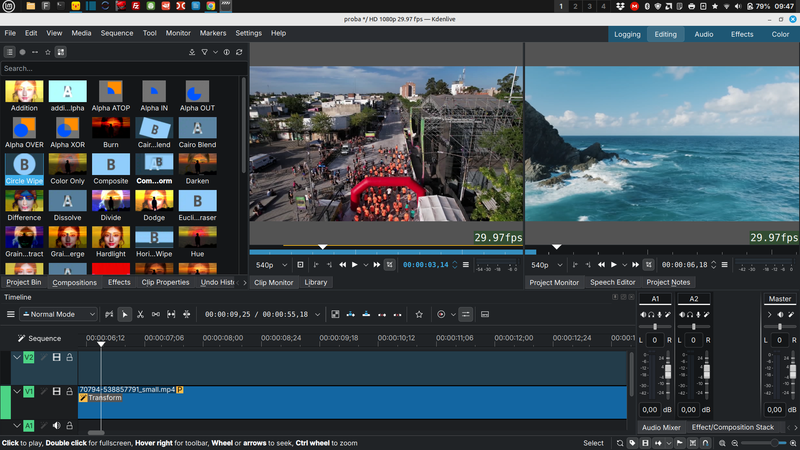
Az átmenetek (dissolve, slide, fade stb.) kiválasztása eddig némi találgatással járt, hiszen az ikonokból nem mindig volt egyértelmű, hogy egy adott átmenet hogyan néz ki mozgásban. A 26.04-ben az Összeillesztések panelen az egér ráhúzásával azonnal animáltan is megtekintheted az átmeneteket, mielőtt a vágásba illesztenéd őket.
Klip hozzáadása közvetlenül az idővonalra
Korábban egy klip elhelyezéséhez először a Projektbinből kellett az idővonalra húzni az anyagot. Most már az idővonal üres területén jobb egérgombbal kattintva, a megjelenő menüből közvetlenül a kívánt pozícióba szúrhatsz be videóklipet, képszekvenciát, cím-klipet, színt vagy egyéb elemet. Ez kisebb projekteknél és gyors szerkesztéseknél különösen praktikus.
Több klip sebességének egyidejű módosítása
Ha egy jelenet több klipjének sebességét szeretnéd egyszerre megváltoztatni – például lassítani egy egész sorozatot –, eddig ezt klipről klipre kellett megtenni. A 26.04-től kezdve egyszerre több klipet is kijelölhetsz, és egyetlen lépésben módosíthatod a sebességüket.
Automatikus átmenethossz-igazítás
Ha egy átmenetet az idővonalra húzol, a program mostantól automatikusan a szomszédos klipekhez igazítja annak hosszát. Ez megszünteti az eddigi manuális trimmelési lépést, ami főleg sok átmenetet tartalmazó projekteknél jelent érzékelhető időmegtakarítást.
Nagyítás az egér pozíciójára
Az idővonal nagyításakor korábban a program mindig a lejátszási fej körüli területre fókuszált, ami nem mindig volt kényelmes. Az új beállítással a nagyítás az egér aktuális pozíciójára összpontosít, így pontosabban és gyorsabban navigálhatsz a hosszabb projektek között.
Egyéb fejlesztések
A főbb újdonságok mellett számos kisebb finomítás is bekerült a kiadásba:
- Visszavonási előzmények törlése az Edit menüből
- Hangos hullámformák (audió thumbnailok) automatikus generálása szekvenciákhoz
- HD-ready (1366×768) projektprofil hozzáadása
- "Hozzáadás a projektbinhez" lehetőség a renderelő panelben
- Az összes idővonal-jelölő törlésének visszaállítása
Hogyan szerezheted be?
A Kdenlive ingyenesen letölthető a kdenlive.org oldalról Windows, macOS és Linux rendszerekre. Linux felhasználók a Flathub áruházon keresztül is frissíthetnek a legújabb verzióra. (A cikk írásakor a Linux felhasználók egyelőre csak a Flathub verziót frissíthetik, az AppImage még nem lett közzétéve!)