Ez az oldal a közösségért készül.
  Kövess minket máshol is:



 Ha hasznosnak találod, és szeretnéd, hogy folytatódjon, támogasd a munkát

A Valve karácsonyi frissítést adott ki a Proton Experimental számára, amely a Windows-játékok Linuxon, illetve Steam Deck / SteamOS rendszereken való futtatását javítja. A frissítés december 23-án jelent meg, kiegészítve a korábbi decemberi fejlesztéseket. Emellett a Proton 10.0-4 RC verziója is elérhető tesztelésre.
Újonnan játszható játékok
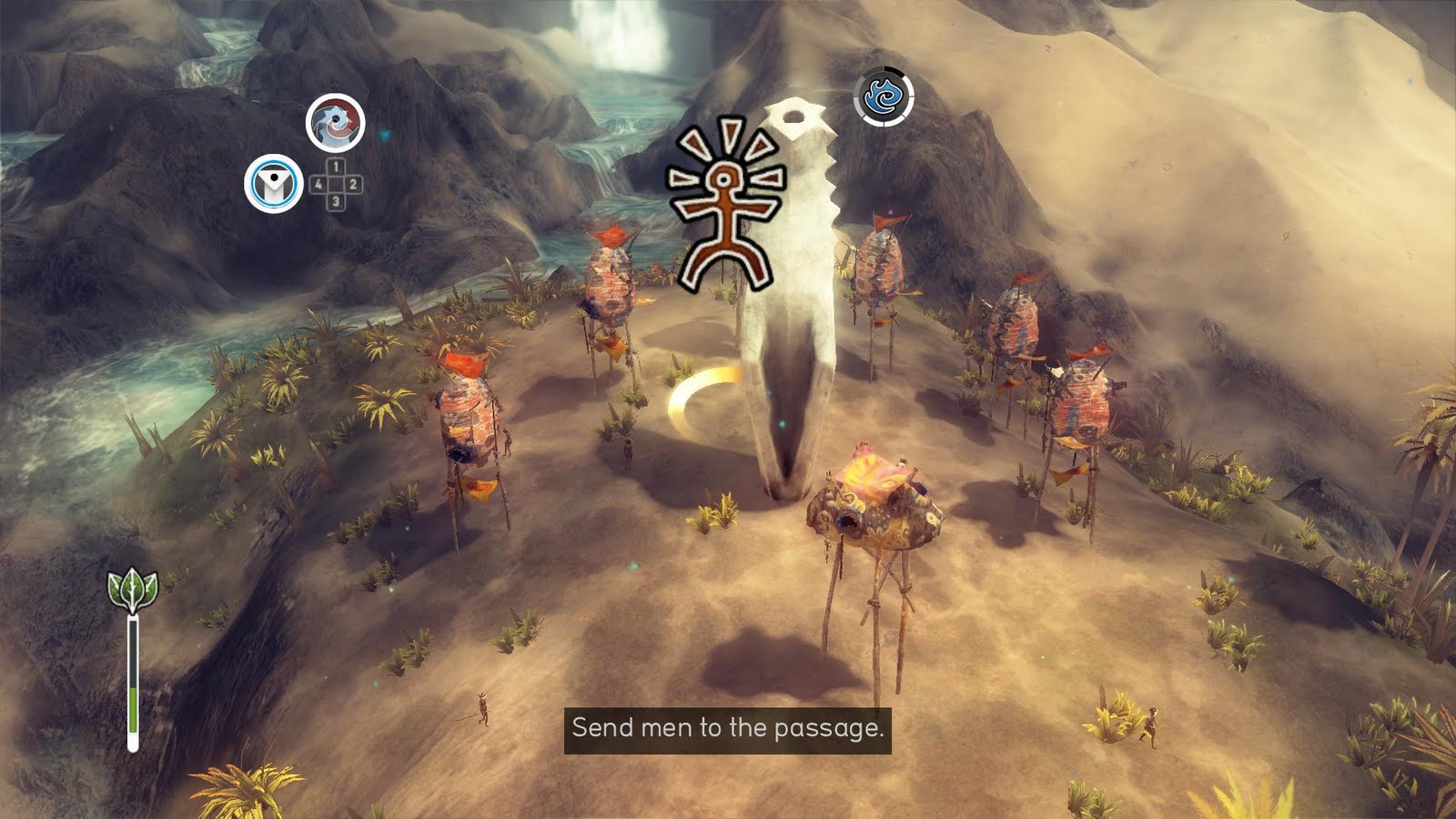
- From Dust
- DCS World Steam Edition
(Megjegyzés: A Valve eredetileg a CoD: Black Ops Cold War-t is jelezte, mint játszható, de később ezt eltávolították.)
Egyéb javítások és fejlesztések
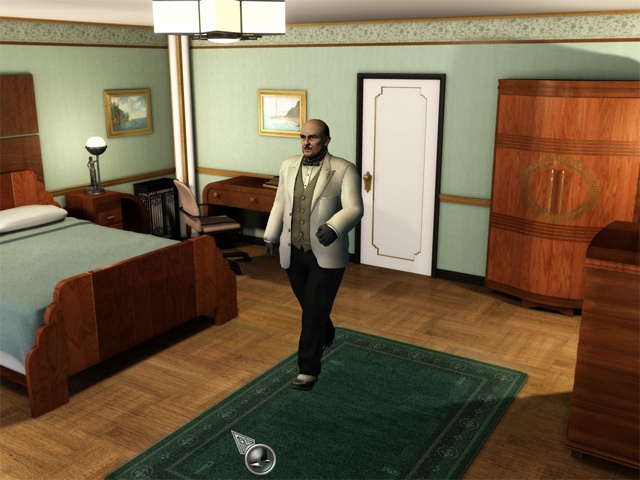
- Agatha Christie: Evil Under the Sun – francia nyelvi probléma javítva.
- Farlight 84 – a játék már felismeri a kontroller bemeneteket (korábbi regresszió javítva).
- Rec Room – játék frissítés utáni futási problémák javítva.
- Warframe – launcher most már helyesen jeleníti meg a thai karaktereket.
- CHRONO TRIGGER – ablakos módban bizonyos felbontásoknál fellépő villódzás javítva a Gamescope használatával.
- Darksiders Warmastered Edition – nyitó videók hangproblémái (recsegés) javítva.
Proton 10 regressziók javítása
-
Videólejátszás újra működik a következő játékokban:
- GODBREAKERS
- Indivisible
- King of Bones
Ez a frissítés főként a kompatibilitást és a játékélményt javítja, különösen kontrollerhasználat, lokalizáció és videólejátszás terén, valamint fixálja a korábbi regressziókat Proton 10 alatt.
A fejlesztések és javítások célja a játékélmény fokozása Linuxon és Steam Decken. Azok számára, akik most ismerkednek a Protonnal, érdemes átnézni a részletes útmutatókat.
Proton Experimental engedélyezése
- Nyissa meg a Steam alkalmazás beállításait, amely a „View” menü „Settings” almenüjében található.
- A „Steam Play” lapon találja a a Steam Play-jel kapcsolatos beállításokat. A Steam Play engedélyezéséhez jelölje be az „Enable Steam Play for supported titles” jelölőnégyzetet. Ezzel a támogatott Windows-on futó játékok elérhetőek lesznek a Linux alatt is.
- A Steam Play engedélyezéséhez az összes elérhető játékhoz jelölje be az „Enable Steam Play for all other titles” jelölőnégyzetet. Ezzel a támogatott és a nem támogatott Windows-on futó játékok elérhetőek lesznek a Linux alatt is.
- Ebben az esetben a „Run other titles with” legördülő menüből kiválasztható, hogy a Steam melyik Proton verzióval kísérelje meg az alkalmazás futtatást. Állítsa be a „Proton Experimental” lehetőséget.