
 Ez az oldal a közösségért készül.
  Kövess minket máshol is:



 Ha hasznosnak találod, és szeretnéd, hogy folytatódjon, támogasd a munkát
Némi szünet után újra jelentkezem, ismét egy terminálemulátort hoztam, mégpedig a Tilix-et, ami egy modern, csempéző (tiling) terminálemulátor, amely lehetővé teszi több terminálablak egyszerű, osztott elrendezésben történő kezelését.
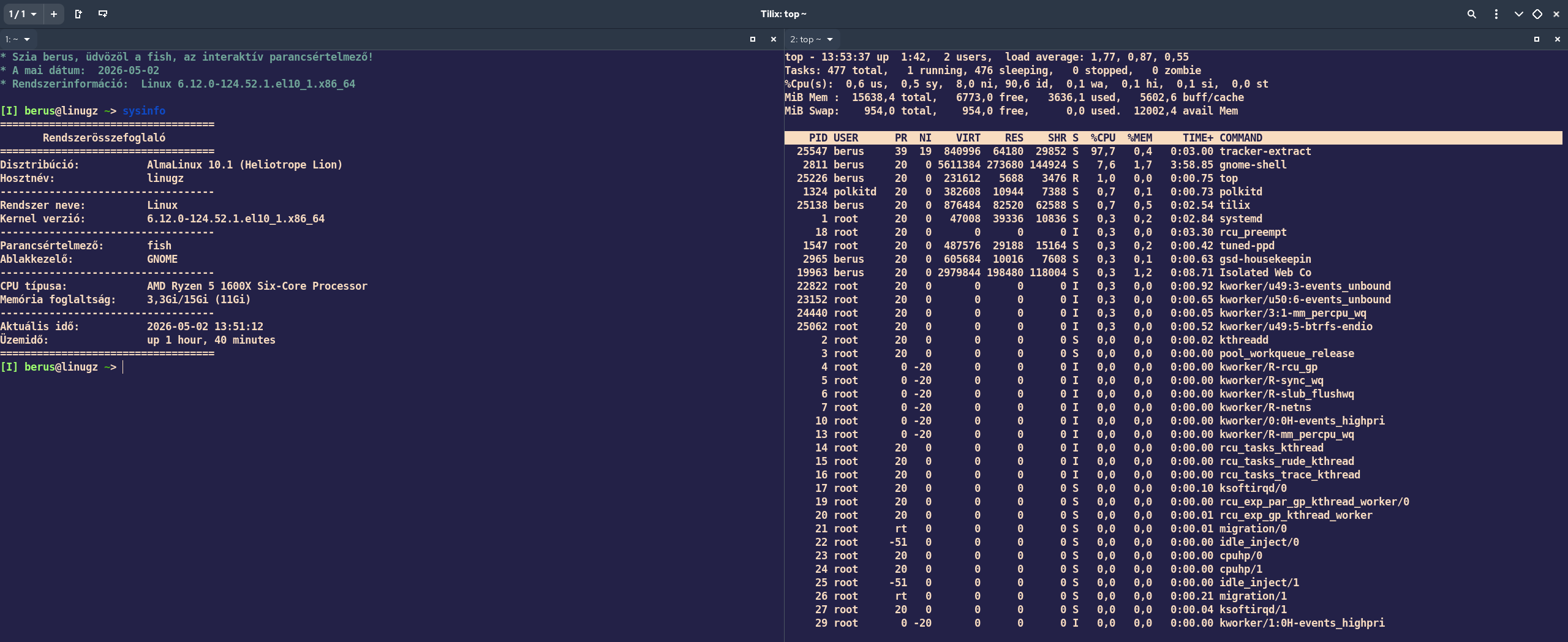
A Tilix saját terminológiát használ, tehát először tisztázzuk a fogalmakat:
- Ablak (Window): Maga a Tilix alkalmazásablak.
- Munkamenet (Session): Egy osztott nézet, amely egy vagy több panelt tartalmazhat.
- Terminál (Terminal): A tényleges parancsértelmező.
- Profil (Profile): A terminálok megjelenését (színek, betűtípus, háttér, stb.) meghatározó beállításkészlet.
A Tilix legfőbb erénye a panelek kezelése, jobbra és lefele van lehetőségünk újat nyitni, ezt megtehetjük a baloldalon felül található ikonokkal, ill. billentyűkombinációkkal (ezeket rögtön tárgyaljuk). Itt kattintgatva hozhatunk létre új munkamenetet és kérhetünk (előnézettel) listát az aktuálisakról.
A beállításokat grafikus felületen végezhetjük, ezt nem részletezném, eléggé egyértelmű, csak egy érdekesség: lehetőségünk van beállítani a munkamenet automatikus mentését bezáráskor és betöltését indításkor (Save and restore wondow state).
Nézzük a legfontosabb billentyűkombinációkat:
Új ablak megnyitása: Shift + Ctrl + N
Új munkamenet indítása: Shift + Ctrl + T
Aktív munkamenet bezárása: Shift + Ctrl + Q
Aktív munkamenet mentése: Shift + Ctrl + S
Mentett munkamenet megnyitása: Shift + Ctrl + O
Panel hozzáadása jobbra: Ctrl + Alt + R
Panel hozzáadása alulra: Ctrl + Alt + D
Panel automatikus hozzáadása: Ctrl + Alt + A
Panel átméretezése felfelé: Shift + Alt + ↑
Panel átméretezése lefelé: Shift + Alt + ↓
Panel átméretezése balra: Shift + Alt + ←
Panel átméretezése jobbra: Shift + Alt + →
Következő panel: Ctrl + Tab
Előző panel: Shift + Ctrl + Tab
Váltás a fenti panelre: Alt + ↑
Váltás a lenti panelre: Alt + ↓
Váltás a bal oldali panelre: Alt + ←
Váltás a jobb oldali panelre: Alt + →
Váltás az 1-10. panelre: Alt + 1-0
Panel bezárása: Shift + Ctrl + W
Keresés: Shift + Ctrl + F
Következő találat: Shift + Ctrl + G
Előző találat: Shift + Ctrl + H
A teljes lista megtalálható a beállításokban!
Következzen néhány érdekesebb parancssori kapcsoló! Elmentett panelelrendezést tilix -s v. --session kapcsolóval tudunk betölteni (ilyenkor mindig "tiszta" parancsértelmező indul), vagy pl. jobb oldali panel nyitása és htop futtatása, tilix -a session-add-right -e "htop". Profilt a -p v. --profile, munkakönyvtárat a -w v. --working-directory, inditási méretet a --geometry kapcsolóval tudunk beállítani.
Lehetőségünk van a panelek szinkronizálására (menü -> Bevitel szinkronizálása), ilyenkor az összes panelre ugyanaz a szöveg kerül, hasznos ha pl. ssh-n több gépre vagyunk bejelentkezve és ugyanazt a műveletet akarjuk minden végrehajtani (pl. frissítés).
Értesítéseket küld a háttérben futó folyamatokról. Ha egy hosszú parancs fut, és átváltunk egy másik panelre, értesítést küld, amikor a folyamat befejeződött (kikapcsolható).
A beépített témák mellé lehetőségünk van továbbiakat beszerezni (pl. https://github.com/storm119/Tilix-Themes), ezeket a ~/.config/tilix/schemes/ könyvtár alá mentsük, majd a beállítások menüből tudjuk őket megnyitni.
Kedvcsinálónak ennyi, remekül használható kis jószág, mostanság nagy kedvencem lett! Természetesen barátunk továbbra is a man!
ui.: Elég sok változás történt a Tilix életében, ezért tisztázzuk, az ismertető az 1.9.6-os verzió alapján készült.
Berus