Ez az oldal a közösségért készül.
  Kövess minket máshol is:



 Ha hasznosnak találod, és szeretnéd, hogy folytatódjon, támogasd a munkát

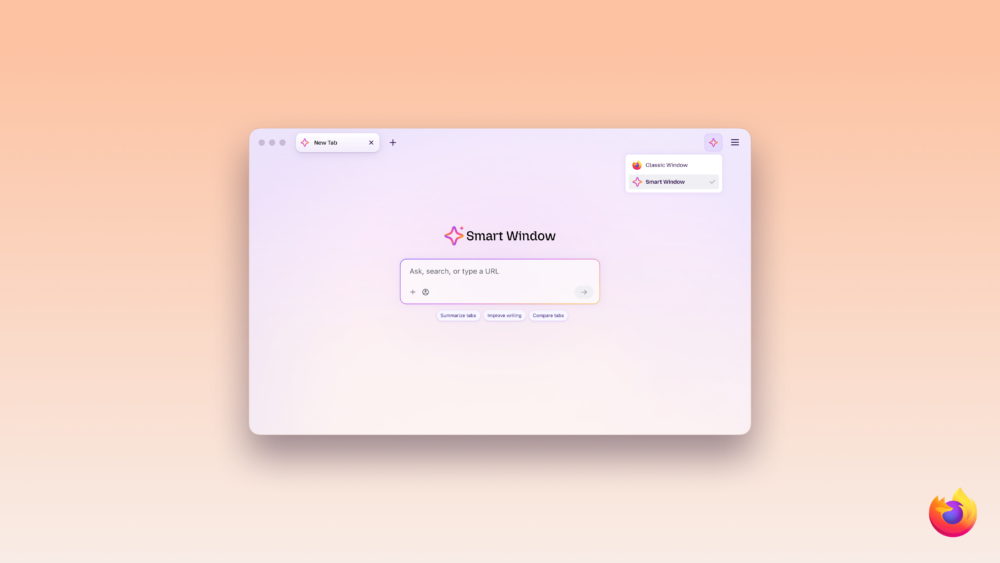
Lehet, hogy egyre korábban sötétedik, de a tennivalóid listája csak hosszabb lesz. Akár az ünnepi bevásárlást kezded el időben, akár a következő karrierlépésedet tervezed, a Smart Window legújabb funkciói segítenek lépést tartani.
A Firefox választható, AI-alapú böngészési élménye mostantól képes a kiválasztott lapok információit felhasználni űrlapok kitöltéséhez. Emellett figyelni tud weboldalakat, és értesít, ha az általad megadott változás történik rajtuk.
Hadd töltsék ki a nyitott lapok a hiányzó mezőket
Álláspályázatoknál kérik a szakmai előéletedet, rendezvényregisztrációnál a rövid bemutatkozásodat. Ha ezek az adatok már ott vannak valamelyik megnyitott lapon, a Smart Window mostantól fel tudja használni az általad kiválasztott oldalakat, és javaslatot tesz arra, mit írj be. Így kevesebbet kell kattintanod, és ritkábban kell a Ctrl+C, Ctrl+V kombinációhoz nyúlnod.
Például a Smart Window felhasználhatja az online portfóliódban vagy a szakmai profilodban szereplő információkat a munkatapasztalat mezők kitöltéséhez, vagy ezek alapján szöveget javasolhat egy olyan kérdésre, mint „Meséljen egy esetről, amikor…”. A Firefox hagyományos automatikus kitöltése továbbra is a mentett adatokat – például a nevedet és a címedet – kezeli, ezeket közvetlenül, AI modellek nélkül írja be az űrlapokba.
Első lépésként kattints egy űrlapmezőbe. Ha az űrlapon legalább négy olyan szövegmező van, amelynek kitöltésében a Smart Window tud segíteni, a lenyíló listában megjelenik a „Kitöltés forrásokból” opció, mellette egy ajánlott forrásoldallal. Válaszd a „Kitöltés forrásokból” lehetőséget a folytatáshoz, vagy kattints a ceruza ikonra a „Források szerkesztése” megnyitásához, ha módosítani vagy bővíteni szeretnéd a használt lapokat. Miután kiválasztottad a forrásokat, nézd át a javaslatokat, mielőtt kitöltöd az űrlapot. A beküldés előtt bármikor szerkesztheted az eredményt; a Smart Window nem küldi be helyetted az űrlapot.
Ha úgy döntesz, hogy használod ezt a funkciót, a kiválasztott forrásoldalak információit megosztjuk a Gemini 3.1 Flash Lite modellel. Ezt az AI modellt használjuk a mezők felismerésére és a releváns adatok kinyerésére a kiválasztott lapokról. A Smart Window csevegéshez beállított modellválasztásod nem változik, a mentett automatikus kitöltési adatok pedig az eszközödön maradnak. További információ az űrlapkitöltés működéséről.
A funkció jelenleg a webes űrlapok szövegmezőit támogatja, és nem menti a generált űrlapkitöltési adatokat. Dolgozunk további mezőtípusok, például legördülő listák támogatásán, valamint PDF űrlapok kezelésén, és azon is, hogyan lehessen a generált információkat elmenteni és kezelni a későbbi űrlapokhoz.
Kíméld meg a frissítés gombot
Ahogy a figyelt fazék sem forr fel gyorsabban, egy weboldal állandó frissítése sem hozza előbb az új tartalmat.
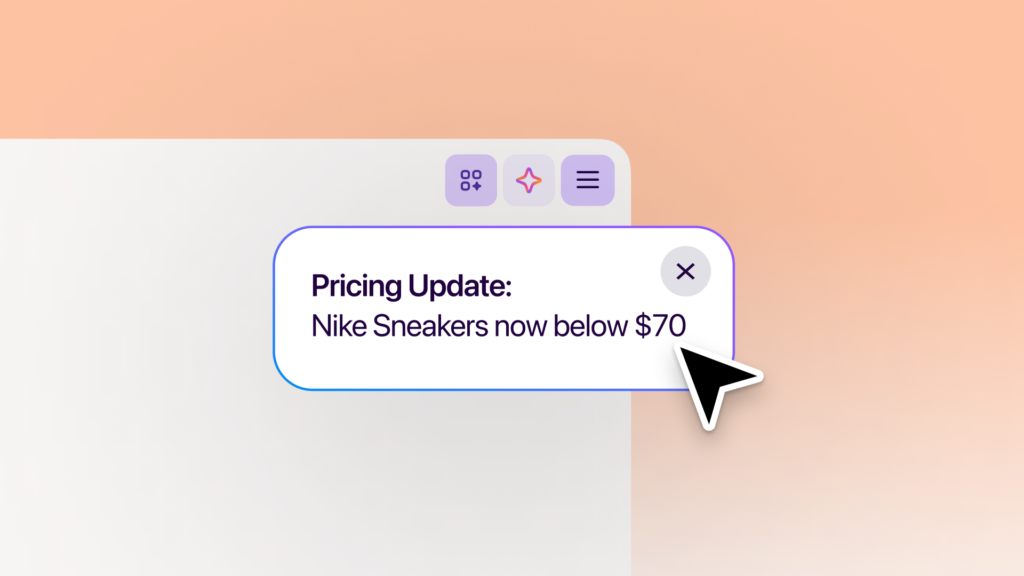
A Smart Window mostantól figyelni tud egy oldalt egy konkrét változásra – például hogy mikor kerül akcióba egy termék, vagy mikor jelenik meg egy új álláshirdetés, amely tartalmazza az általad követett pozíciónevet vagy cégnevet. Egy-egy feladat legfeljebb öt oldalt követhet, így egyszerre több webáruházat vagy állásportált is szemmel tarthatsz.
Írd be a Smart Window csevegésbe a „/watch” parancsot egy feladat létrehozásához. Írd le, mit szeretnél figyelni, add hozzá a követendő oldalakat, majd válaszd ki, hogy a Firefox naponta vagy hetente ellenőrizze a frissítéseket. Az ellenőrzések csak akkor futnak, amikor a böngésző nyitva van.
Ha talál egyezést, a frissítés a felső eszköztáron lévő Feladatok gombon keresztül jelenik meg. Ha engedélyezted az asztali értesítéseket, a Firefox közvetlenül is tud jelezni; az értesítésre kattintva megnyílnak a figyelt oldalak. Legfeljebb 15 aktív feladatod lehet egyszerre, és a feladatokat bármikor szerkesztheted, szüneteltetheted vagy törölheted. A Smart Window automatikusan szünetelteti a feladatokat, ha 60 napig nem talál egyező változást. Ha 90 napig nincs változás, teljesen leáll az ellenőrzés.
Az oldalfigyelés a Qwen AI modellt használja, hogy felismerje a keresett változásokat. A Smart Window csevegéshez választott modell beállítása változatlan marad. További információ a feladatok létrehozásáról és kezeléséről.
Próbáld ki az újdonságokat
A két új funkció a Smart Window asztali bétájában érhető el, angol nyelven, az Egyesült Államokban és Kanadában. A következő hónapokban további piacokra is kiterjesztjük.
Próbáld ki a Smart Windowt, és oszd meg a tapasztalataidat a Mozilla Connecten. Kíváncsiak vagyunk, hogyan használod a Smart Windowt a feladataid elvégzéséhez, és mire szeretnéd, ha legközelebb segítene.