Ez az oldal a közösségért készül.
  Kövess minket máshol is:



 Ha hasznosnak találod, és szeretnéd, hogy folytatódjon, támogasd a munkát

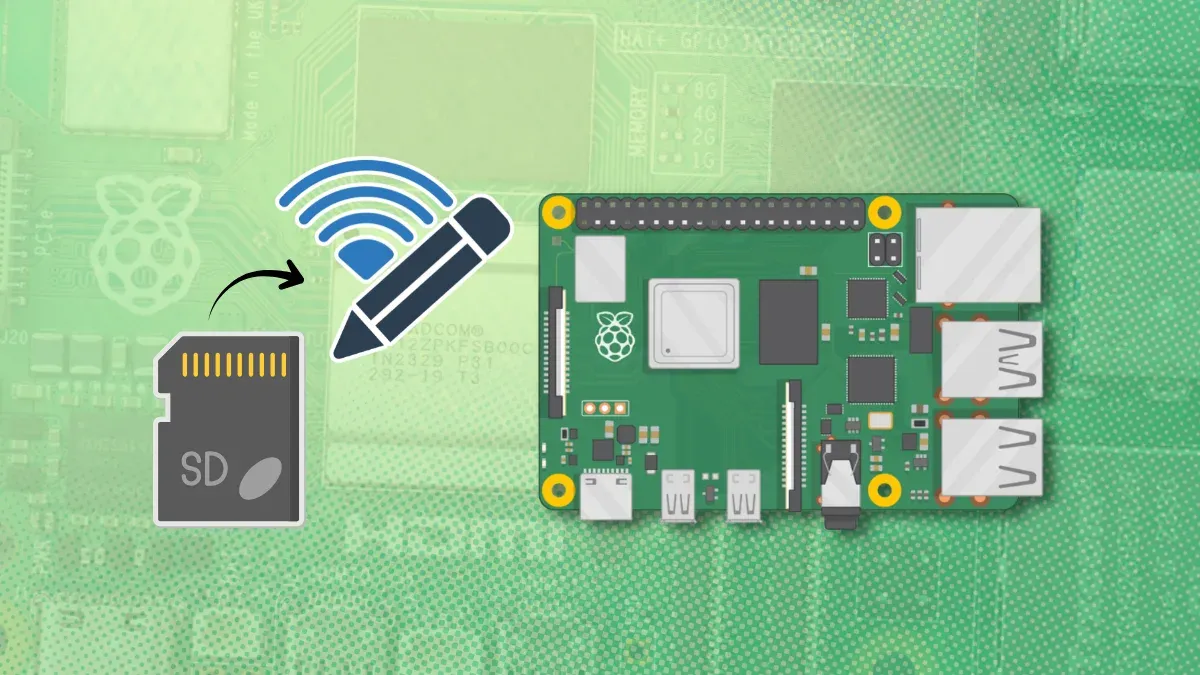
Ha a Raspberry Pi már nem tud csatlakozni a Wi-Fi hálózathoz, mert megváltozott az SSID vagy a jelszó, a Wi-Fi beállításokat közvetlenül az SD-kártyáról is módosíthatod. Ez akkor hasznos, ha nem tudod monitort és billentyűzetet csatlakoztatni az eszközhöz. Néha sokkal egyszerűbb kivenni az SD-kártyát, és közvetlenül azon átírni a Wi-Fi adatokat. A teljes folyamat a következő lépésekből áll:
- Helyezd be a Raspberry Pi OS-t tartalmazó SD-kártyát a (Linuxos) gépedbe
- Nyisd meg a felcsatolt rootfs partíciót, és lépj be a /etc/NetworkManager/system-connections/ könyvtárba
- Itt hozz létre vagy szerkessz egy .nmconnection kiterjesztésű fájlt, és add meg benne a Wi-Fi hálózat nevét (SSID) és jelszavát
Most részletesen is megmutatom.
Régebbi Raspberry Pi OS verziókban a Wi-Fi beállításokat még a wpa_supplicant.conf fájlban tárolják, nem a NetworkManager kezeli őket. Ilyenkor ez a módszer nem feltétlenül alkalmazható teljes egészében. Én Raspberry Pi 5-ön, Debian Trixie alapú Raspberry Pi OS-en teszteltem.
Step 1: Csatlakoztasd az SD-kártyát a gépedhez
Állítsd le a Raspberry Pi-t, vedd ki a microSD-kártyát, és tedd be a Linuxos laptopodba vagy asztali gépedbe egy kártyaolvasóval.
A Raspberry Pi OS általában két partíciót használ:
bootfs
rootfs
A Wi-Fi beállításokat a rootfs partíción tárolja.
Step 2. Keresd meg az SD-kártya csatolási pontjait
Nyiss egy terminált, és futtasd:
lsblk -f
Valami ilyesmit kell látnod:
sda
├─sda1 vfat FAT32 bootfs B2F0-82D2 438.1M 13% /run/media/abhishek/bootfs
└─sda2 ext4 1.0 rootfs 15f4c6be-1102-4331-9904-f78e78afd1fd 21.9G 18% /run/media/abhishek/rootfs
Ha csak a bootfs látszik felcsatolva, a rootfs partíciót felcsatolhatod a fájlkezelőből.
Látható, hogy nálam a Raspberry Pi root fájlrendszere itt érhető el:
/run/media/abhishek/rootfs
Ezt így is ellenőrizheted:
mount | grep rootfs /dev/sda2 on /run/media/abhishek/rootfs type ext4 (rw,nosuid,nodev,relatime,errors=remount-ro,uhelper=udisks2
Step 3. Nézd meg a meglévő Wi-Fi beállításokat
Az újabb Raspberry Pi OS kiadások a NetworkManager kapcsolatprofiljait itt tárolják:
/etc/NetworkManager/system-connections/
Mivel most az SD-kártyán keresztül érjük el a Raspberry Pi OS-t, futtasd ezt:
sudo ls -la /run/media/$USER/rootfs/etc/NetworkManager/system-connections/
Ha már látsz egy .nmconnection fájlt, egyszerűen szerkeszd azt.
Nincs nmconnection fájl? Hozz létre egyet
Ha a könyvtár üres, hozz létre egy új Wi-Fi profilt.
touch /run/media/$USER/rootfs/etc/NetworkManager/system-connections/home-wifi.nmconnection
Ezután egy terminálos szövegszerkesztővel, például a Nano-val vagy Micro-val add meg a következő adatokat:
ssid és psk helyére írd be a Wi-Fi hozzáférési pontod nevét és jelszavát.[connection] id=home-wifi type=wifi interface-name=wlan0 autoconnect=true [wifi] mode=infrastructure ssid=YOUR-WIFI-SSID [wifi-security] key-mgmt=wpa-psk psk=YOUR-WIFI-PASSWORD [ipv4] method=auto [ipv6] method=auto EOF
Step 4. Állítsd be a megfelelő fájl jogosultságokat
Majdnem kész vagy. Már csak a megfelelő jogosultságokat kell beállítani. A NetworkManager ugyanis elvárja, hogy a kapcsolatfájlokat csak a root olvashassa.
A megfelelő jogosultságok beállításához futtasd ezt a parancsot:
sudo chmod 600 /run/media/$USER/rootfs/etc/NetworkManager/system-connections/home-wifi.nmconnection
Ellenőrizd a jogosultságokat:
sudo ls -l /run/media/$USER/rootfs/etc/NetworkManager/system-connections/
Valami ilyesmit kell látnod:
-rw------- 1 root root ... home-wifi.nmconnection
Step 5. Írd ki a módosításokat az SD-kártyára, mielőtt kiveszed
Ez egy fontos lépés. Miután mindent beállítottál, futtasd ezt a parancsot:
sync
A sync parancs gondoskodik róla, hogy a memóriában várakozó írási műveletek tényleg rákerüljenek az SD-kártyára.
Ezután a fájlkezelőből lecsatolhatod a partíciókat, vagy használhatod az umount parancsot mindkettőre:
sudo umount /run/media/$USER/rootfs sudo umount /run/media/$USER/bootfs
Most már biztonságosan kiveheted az SD-kártyát.
Step 6. Ellenőrizd a kapcsolatot
Tedd vissza a kártyát a Raspberry Pi-be, és kapcsold be. Miután elindult, nézd meg a hálózatodra csatlakozott eszközöket, és keresd meg a Raspberry Pi IP-címét.
A legegyszerűbb, ha belépsz a routered admin felületére, és ott nézed meg a csatlakozott eszközöket.
Ha ez nem megoldható, az Angry IP Scanner egy jól használható grafikus eszköz a hálózatod átvizsgálására. Parancssorból az nmap is megteszi:
sudo nmap -sn 192.168.0.0/24
Normál esetben a Raspberry Pi hostnevét is látni fogod. Érdemes lehet egyszer lefuttatni a szkennelést a Pi bekapcsolása előtt, majd pár perccel azután is. Így jól látszik, milyen új eszközök jelentek meg a két vizsgálat között.
Végül ellenőrizd a kapcsolatot ezzel:
ping RASPBERRY_PI_IP
Vagy ha a Raspberry Pi-n engedélyezve van az SSH, csatlakozz hozzá:
ssh username@RASPBERRY_PI_IP