Ez az oldal a közösségért készül.
 Kövess minket máshol is:



 Ha hasznosnak találod, és szeretnéd, hogy folytatódjon, támogasd a munkát


Sziasztok,
Mielőtt rátérnénk a hírekre, szeretném megköszönni mindenkinek, aki támogatja a projektet. Nagyon sokat jelent a segítségetek. Köszönjük.
A Linux Mint Magyar Közösség honlapja ezektől a támogatásoktól függetlenül üzemel, így kérlek fontold meg a magyar Linux Mint oldal pénzügyi támogatását, akár havi, rendszeres támogatással, kisebb összegekkel.
Ahogy mindig, most is fontos megjegyezni, hogy az alább bemutatott funkciók még csak előzetesek. Még dolgozunk rajtuk, és a következő Linux Mint verzióba tervezzük őket.
Szeretnénk köszönetet mondani szponzorainknak, valamint mindazoknak, akik adományaikkal támogatják a projektet.
Alvó üzemmódok
Ha lehajtod a laptopod fedelét, a gép egy „Felfüggesztés” nevű alvó módba kerül. Ez a mód nagyon hasznos. Jól támogatott, gyors és megbízható, de van egy nagy korlátja: fogyasztja az áramot.
Egy jó laptop teljesen feltöltött akkumulátorral 2–3 napig is tud aludni, de előbb-utóbb lemerül. Ilyenkor a helyzet rosszabb, mint egy normál leállításnál. Az aktuális munkamenet elveszik, az akkumulátor pedig teljesen lemerül.
Sajnos ez gyakran előfordul, mert a Felfüggesztés tipikus használati módja az, hogy végeztél a laptoppal, és mész mást csinálni. A fedél lehajtása gyors. A tápkábel keresgélése nem az. A gép pedig úgy néz ki, mintha KI lenne kapcsolva, így lehet, hogy eszedbe sem jut a dolog.
Itt jön képbe a „Hibernálás”. A Hibernálás a munkamenetet lemezre menti, és teljesen leállítja a számítógépet. Nem fogyaszt áramot. Amikor újra felnyitod a fedelet, a munkamenet ugyanott folytatódik, és az akkumulátor töltöttsége is megmarad.
A Hibernálás viszont lassú. Előfordulhat, hogy tovább tart a hibernálás és a visszatérés, mint egy újraindítás.
A beállítása sem egyszerű. Alapból nem működik, és nagy méretű swap területet igényel a lemezen. A Ubuntu korábban úgy döntött, hogy kiveszi az elérhető alvó módok közül, így Linux Mint alatt általában nem volt elérhető.
Most visszahozzuk.
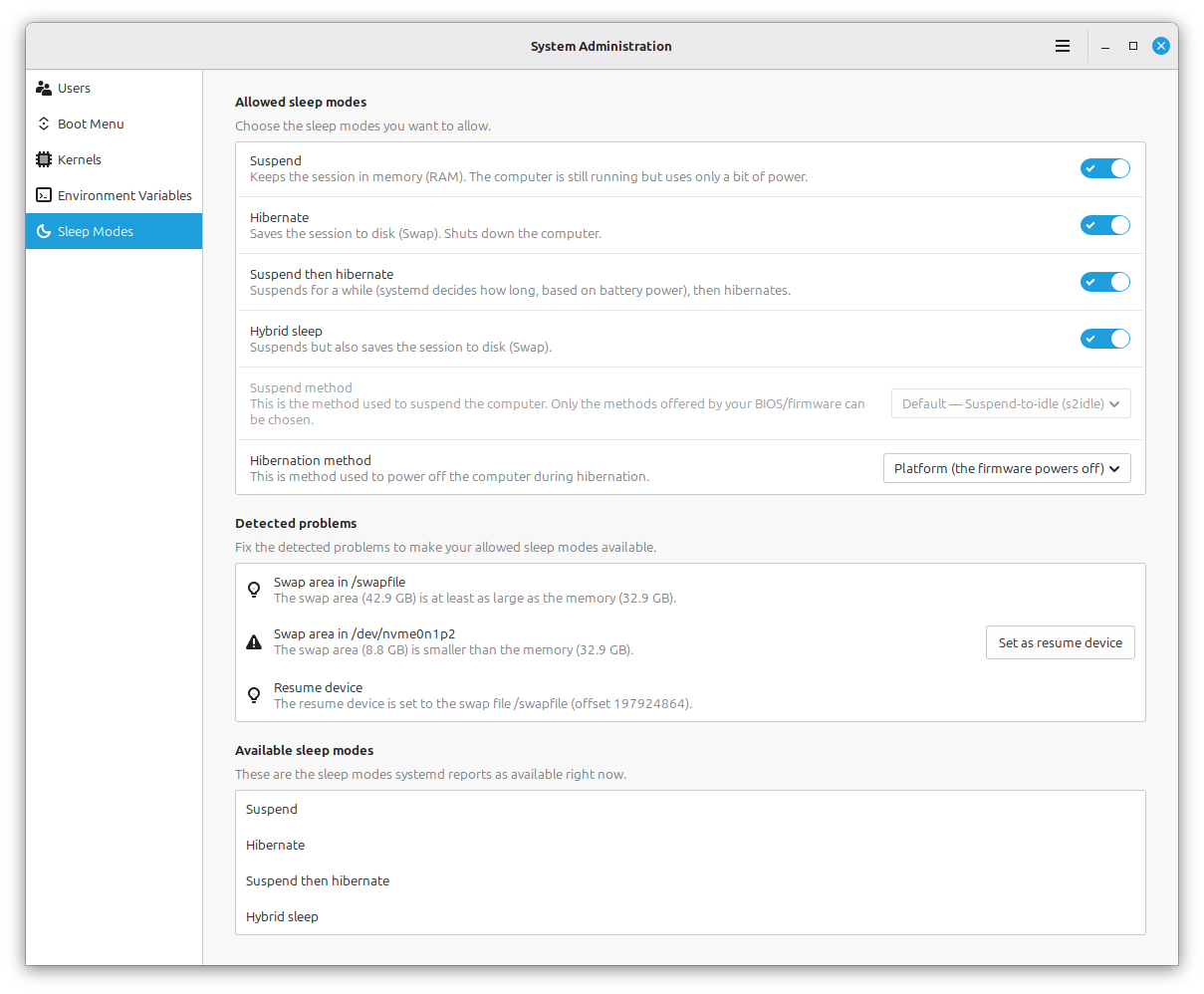
Hozzáadtunk egy külön oldalt a Rendszeradminisztráció eszközben az alvó módoknak.
Ez az oldal megkönnyíti a Hibernálás engedélyezését és helyes beállítását.
Emellett kihasználtuk az alkalmat, és hozzáadtuk a Hybrid Sleep és a Suspend-then-Hibernate támogatását is.
A Hybrid Sleep felfüggeszti a számítógépet, de a munkamenetet lemezre is elmenti. Ha lemerül az akkumulátor, meg kell keresned a tápkábelt, de a munkamenetet vissza tudod állítani.
A nevéből is látszik, hogy a Suspend-then-Hibernate először felfüggeszti a gépet, majd amikor az akkumulátor töltöttsége kritikus szintre esik, hibernálja.
Nemo előnézeti panel
A fájlkezelő kapott egy előnézeti panelt.
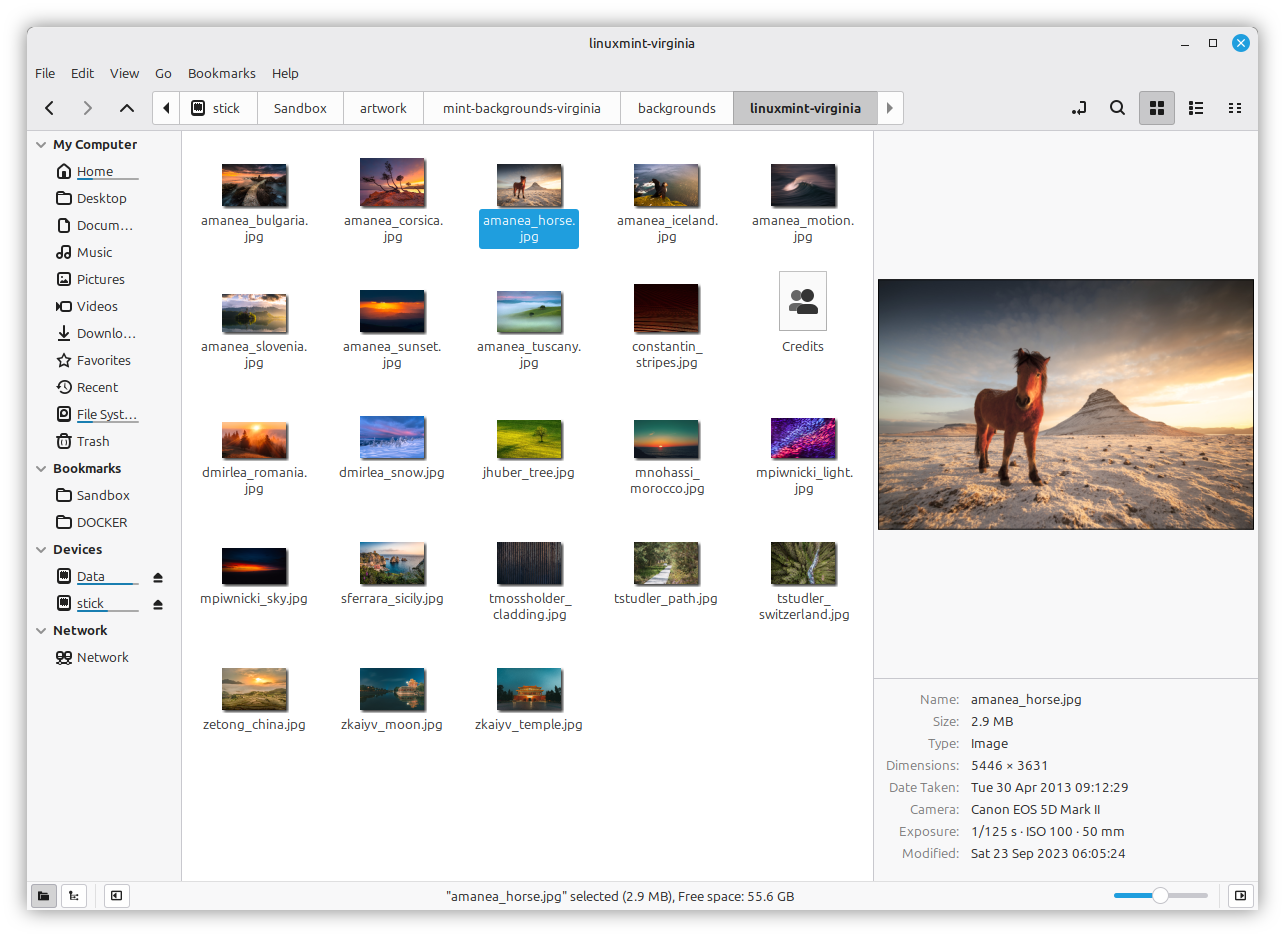
Az F7 billentyűvel vagy az állapotsorban lévő gombra kattintva lehet ki- és bekapcsolni.
Az előnézeti panel támogatja a hangfájlok, képek és videók megjelenítését.
Információkat is mutat a kijelölt médiáról. A fenti képernyőképen például látszik, mikor készült a fotó, és milyen fényképezőgéppel.
Superlight
A Superlight egy új alkalmazás, amelynek célja a rendszer állapotának figyelése.
Grafikonokon mutatja a CPU- és RAM-használatot, valamint a SWAP, GPU, hálózat, lemez I/O, hőmérséklet és ventilátorfordulat adatait.
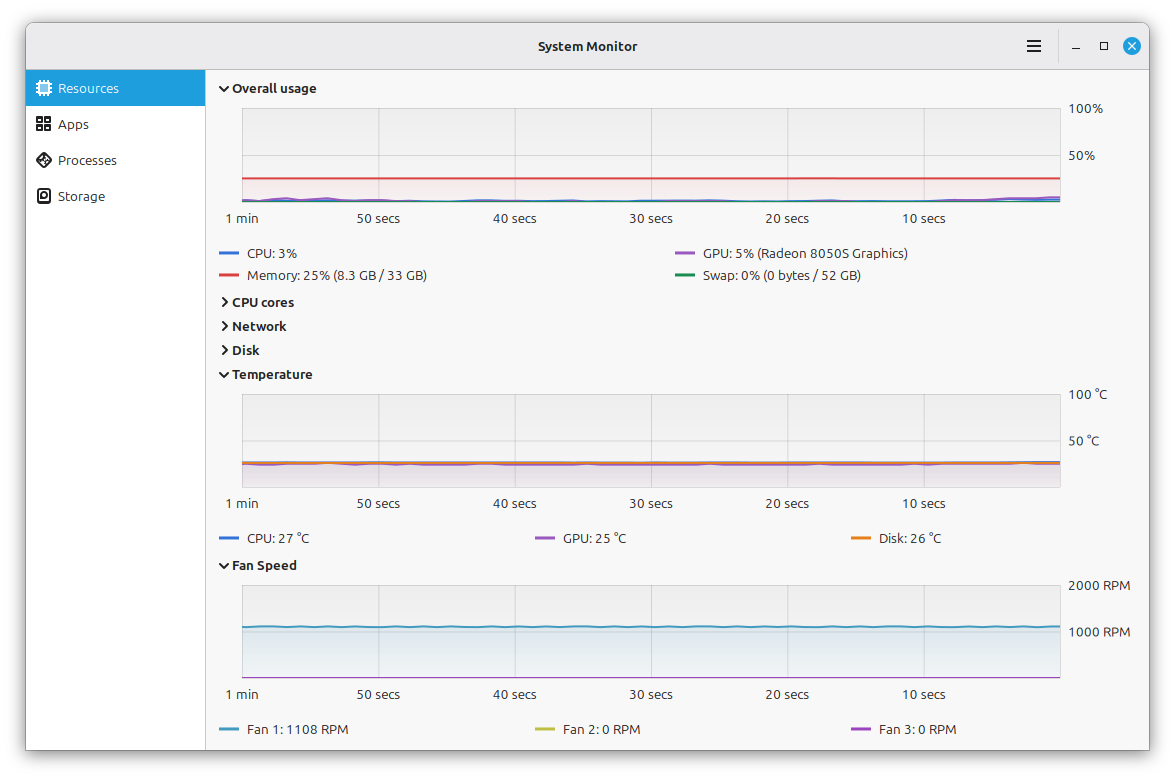
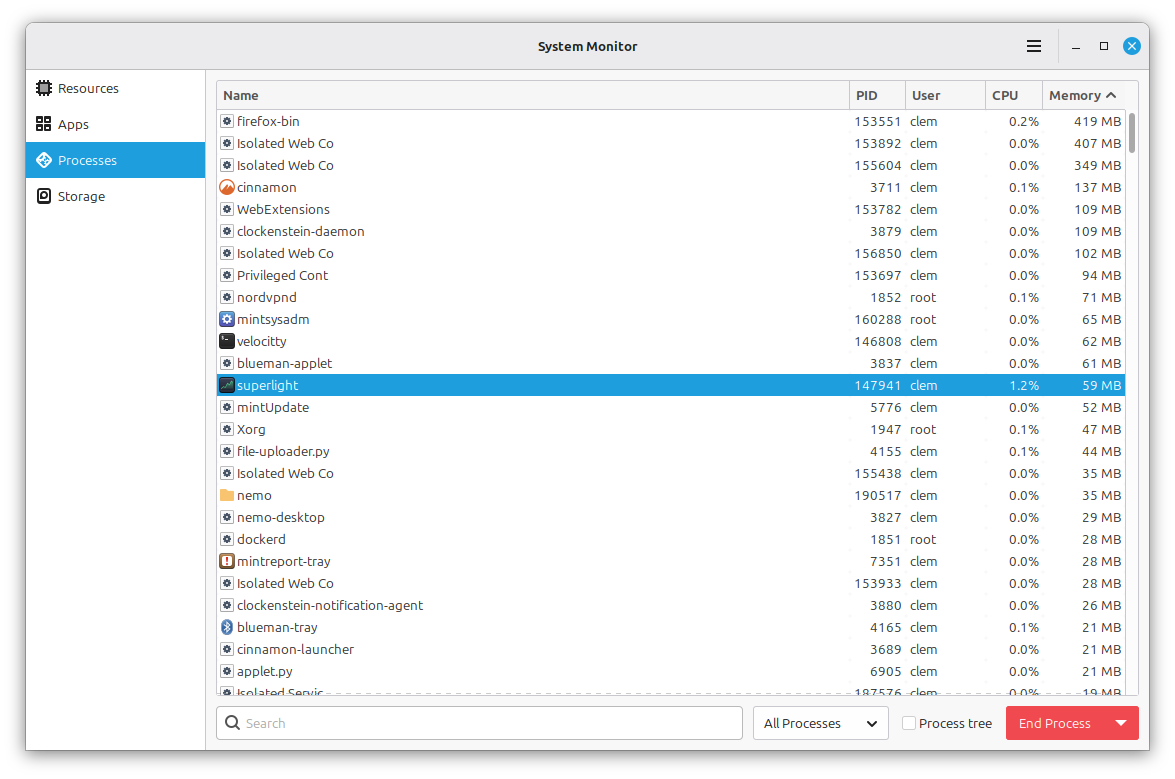
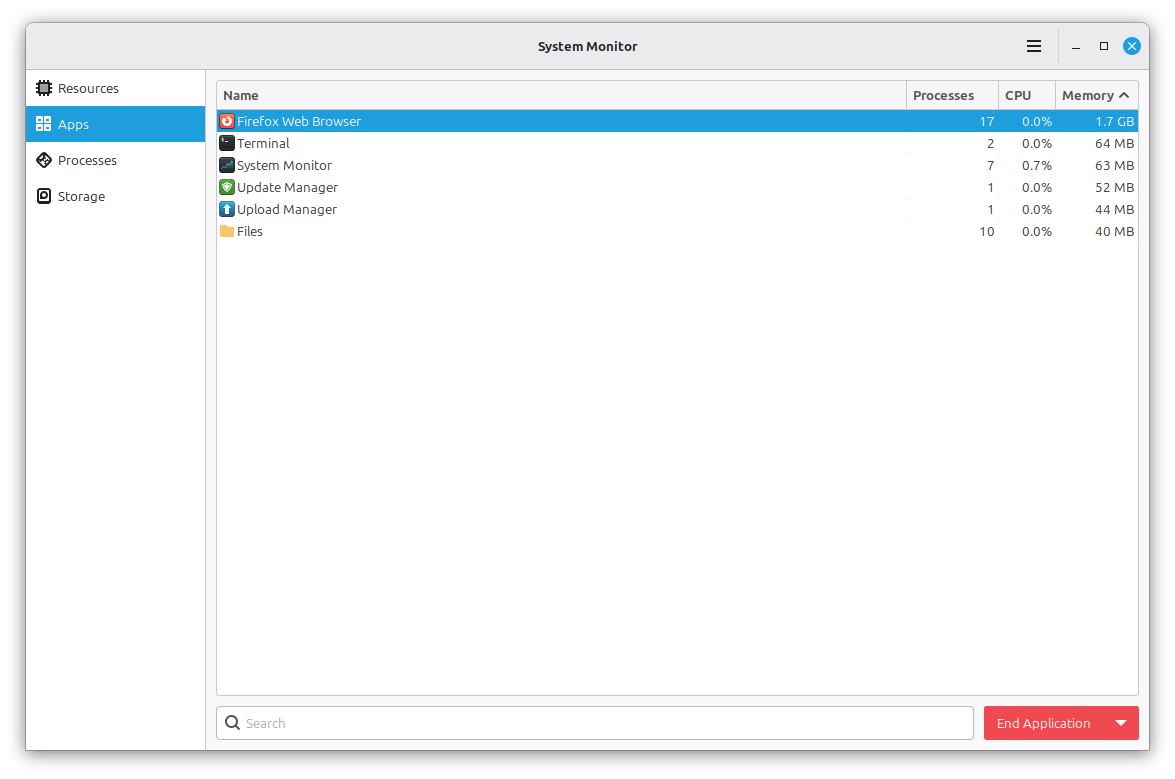
Az alkalmazás saját oldalán láthatod, mi fut a számítógépen, és az egyes alkalmazások mennyi erőforrást használnak a rendszerből.
Ugyanezeket az adatokat meg tudod nézni az összes futó folyamatra vonatkozóan is.
Sokféle oszlop közül választhatsz, tetszés szerint rendezheted és átrendezheted őket. A Superlight mindezt megjegyzi.
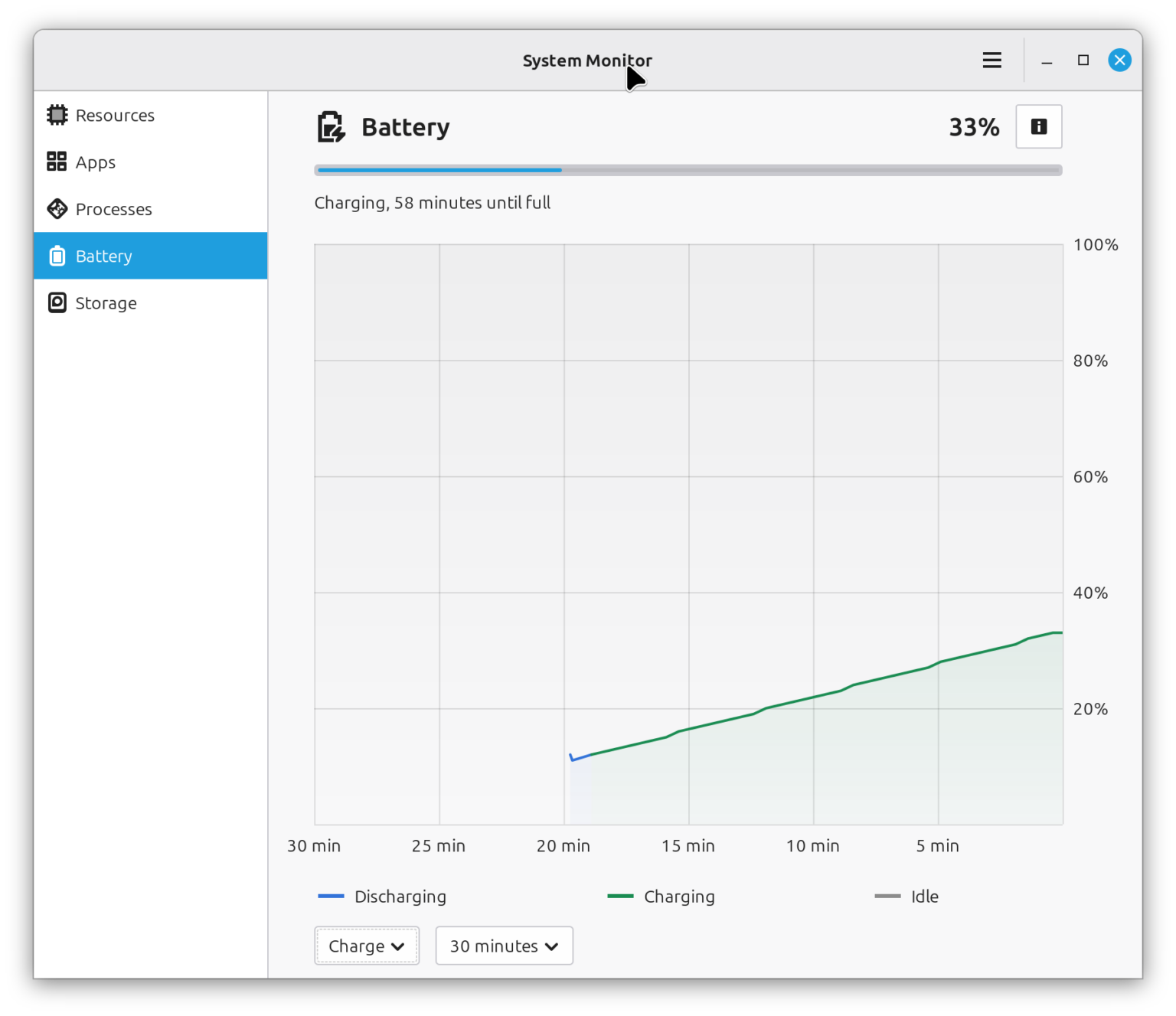
Ha van akkumulátor a gépben, láthatod az állapotát, minden hozzá kapcsolódó információt, valamint a töltöttségi szint és a felvett/leadott teljesítmény előzményeit.
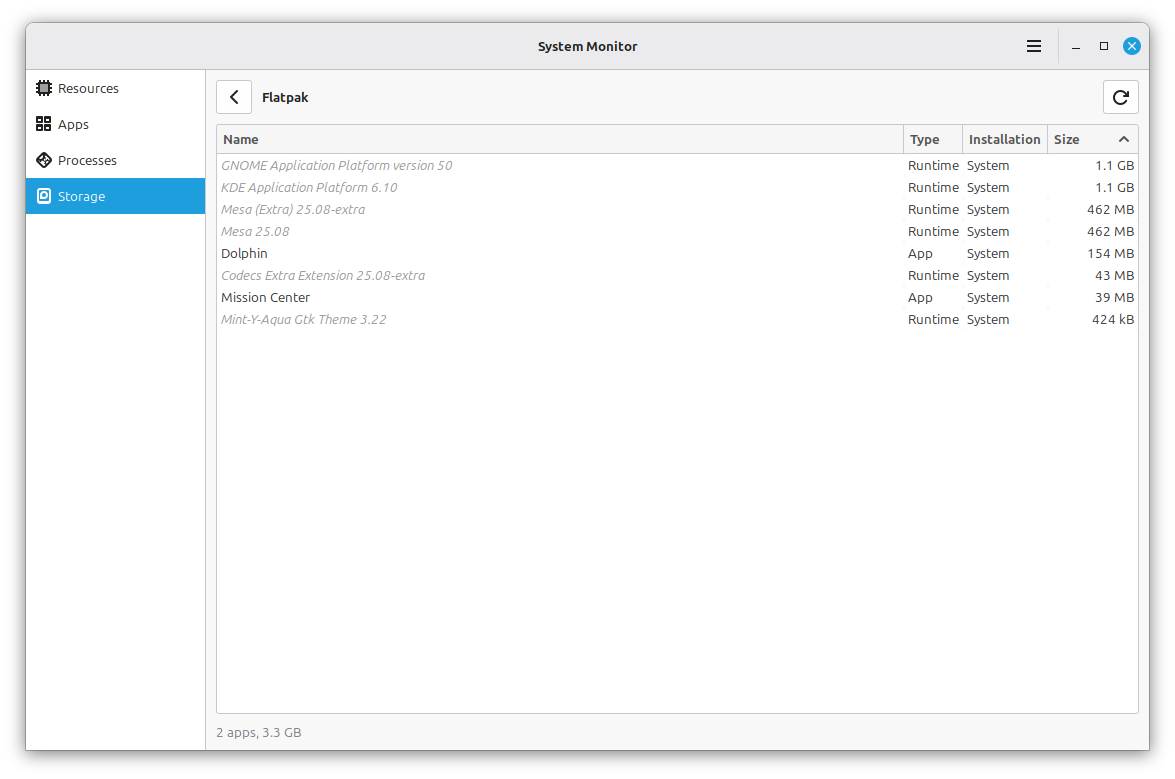
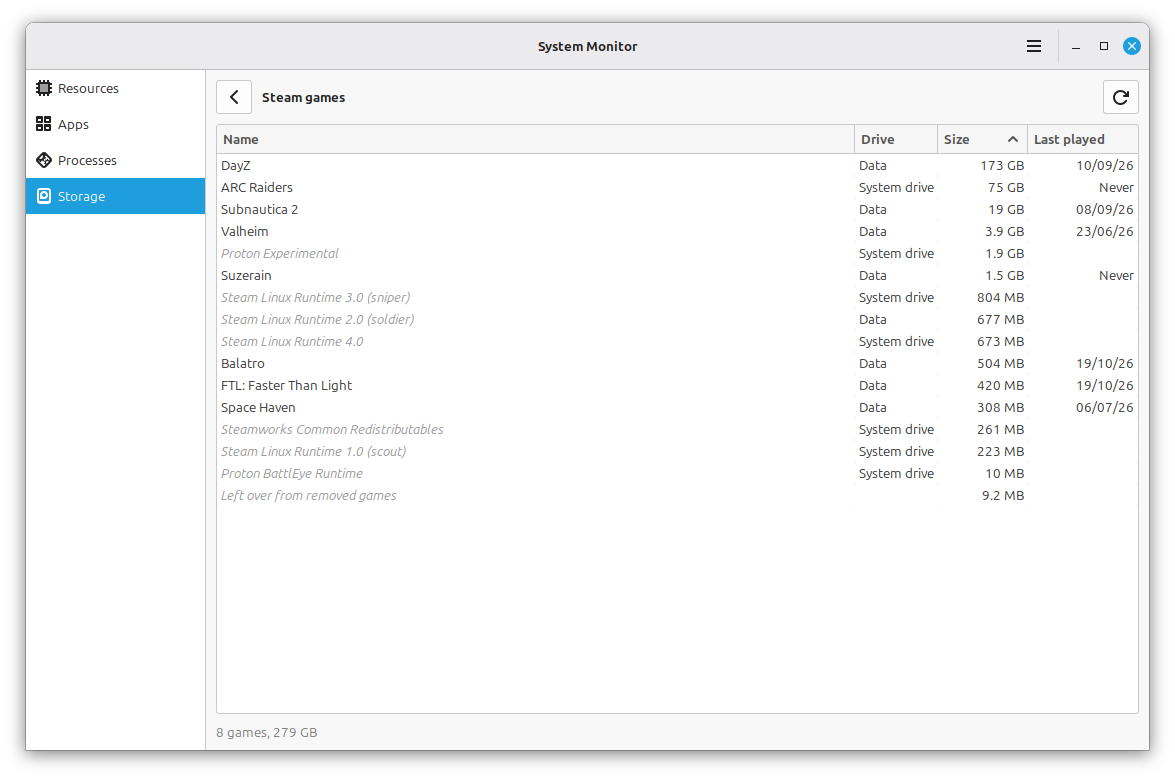
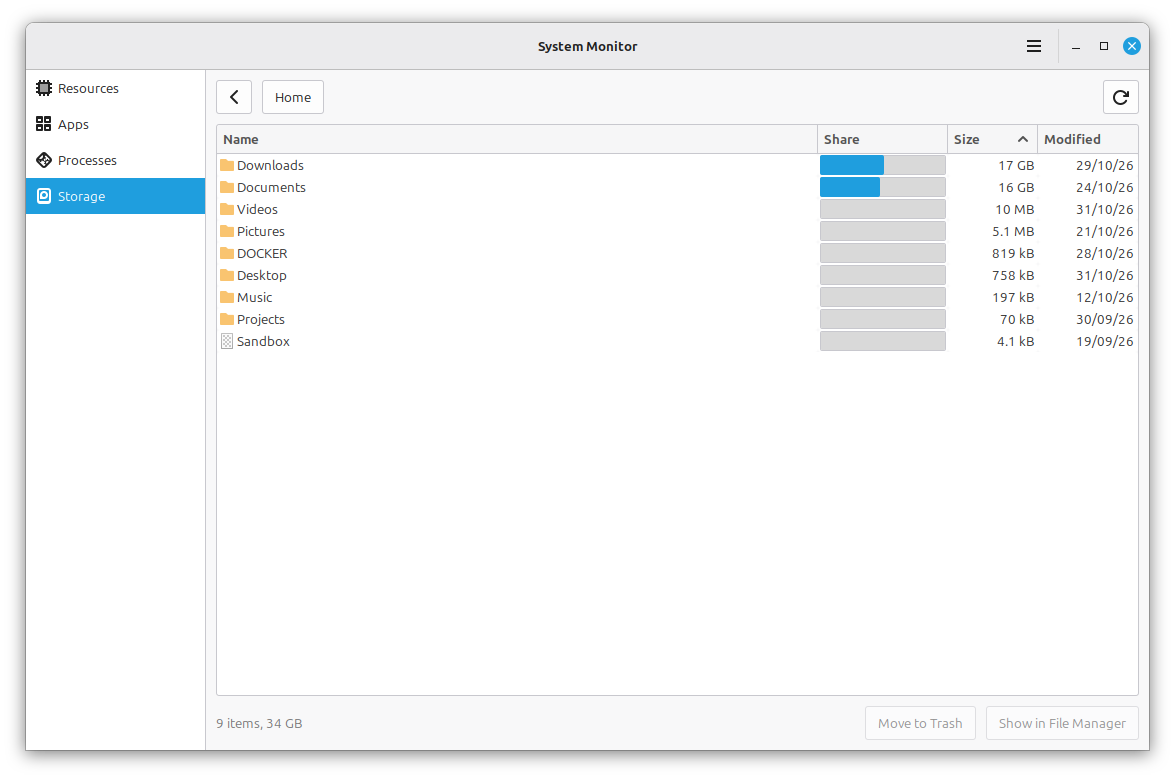
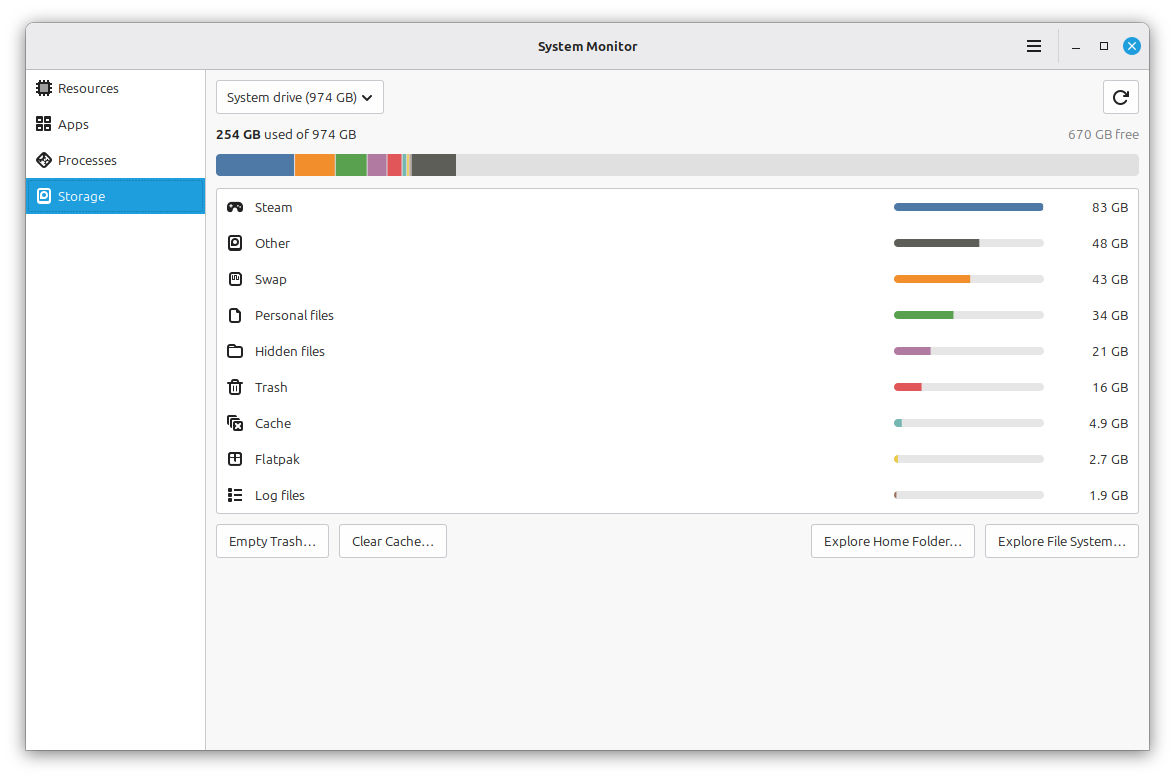
A Storage oldal megmutatja, mennyi helyet foglalnak a lemezek, és mi használja ezt a területet.
Először egy általános bontást látsz. Ha a Files-ra kattintasz, böngészhetsz, és megnézheted, melyik mappák és fájlok foglalják a legtöbb helyet.
Ha a Steamre kattintasz, a Superlight megmutatja, melyik játékok foglalnak helyet.
Ugyanez igaz a Flatpak esetében is.
A Superlight megkönnyíti, hogy átlásd, mi használja az erőforrásokat a számítógépeden.
Velocitty
A Velocitty egy új terminálalkalmazás. Nagyon egyszerű használni, és rengeteg hasznos funkciót kínál.
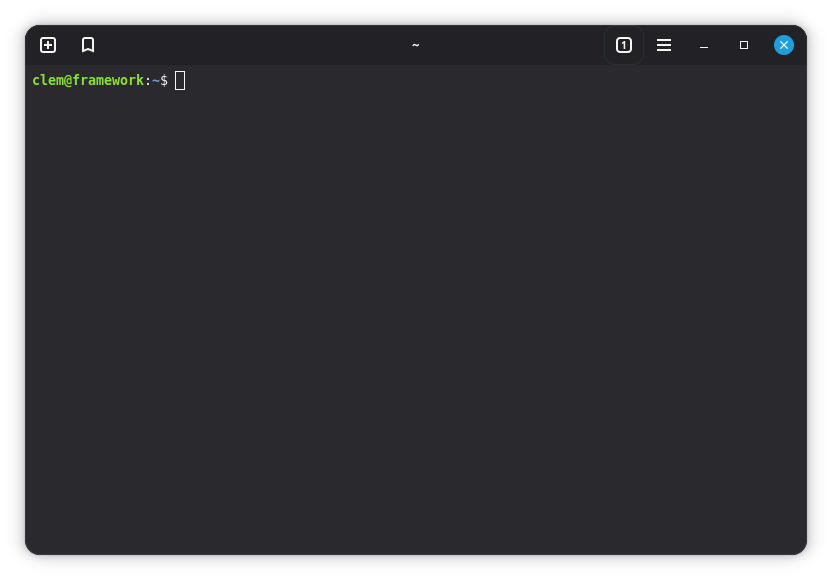
A Ghosttyhoz és a Ptyxishoz hasonlóan lapáttekintőt is tartalmaz:
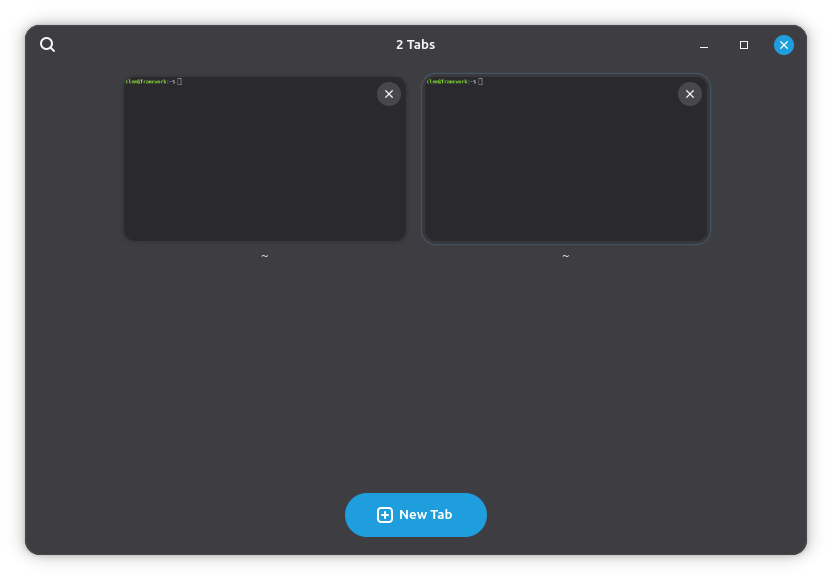
És témázható színpalettákkal:
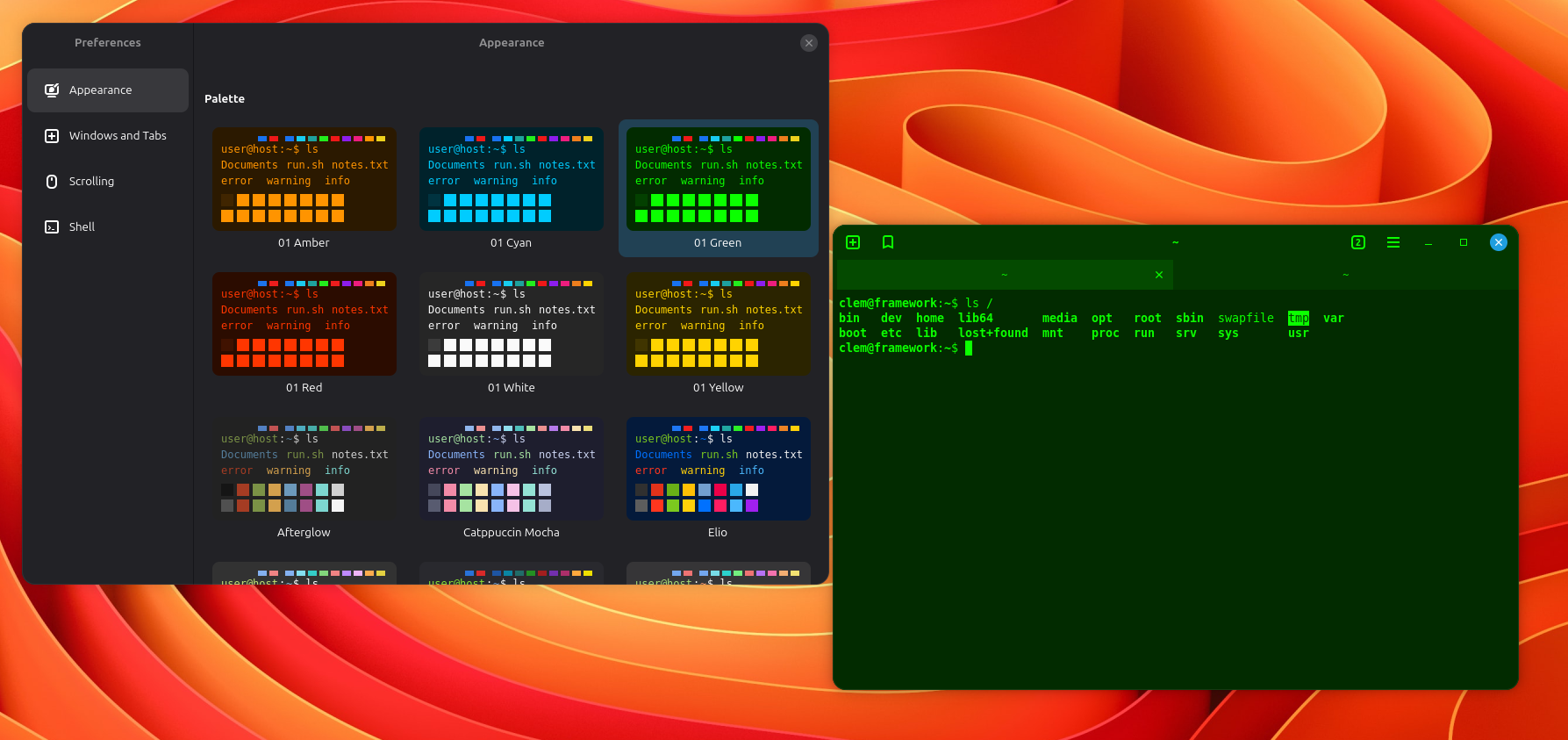
Akárcsak a Firefoxban, a lapokat átrendezheted egy ablakon belül, áthúzhatod őket egyik terminálablakból a másikba, vagy akár leválaszthatod őket egy új ablakba.
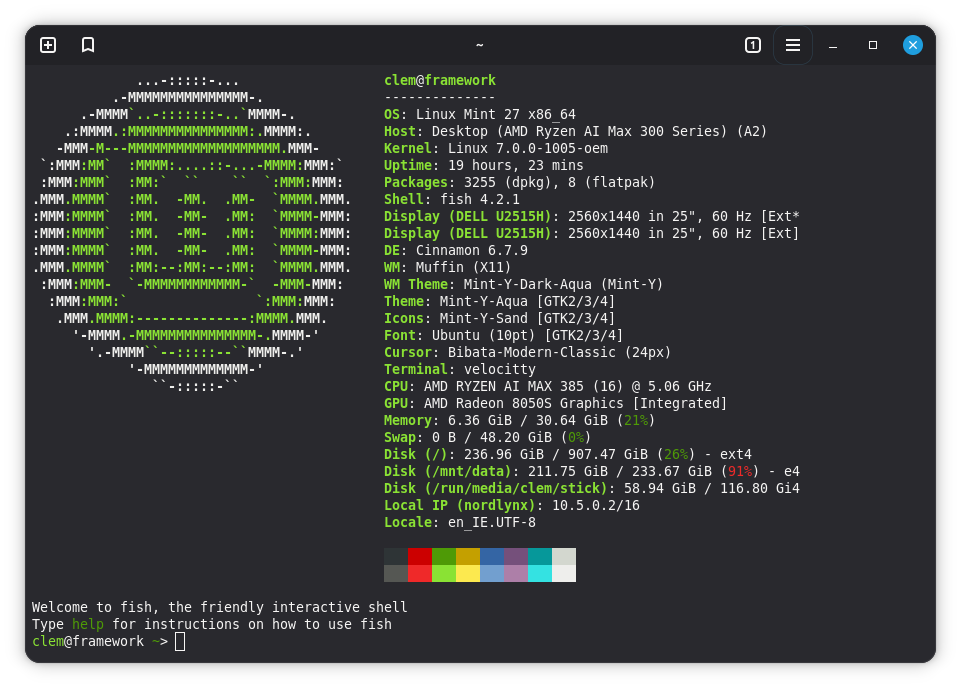
Megadhatod, melyik shell induljon, és beállíthatsz egy induló parancsot is. Itt például a Velocitty úgy van beállítva, hogy a fish shellt használja, és induláskor lefuttassa a fastfetch-et:
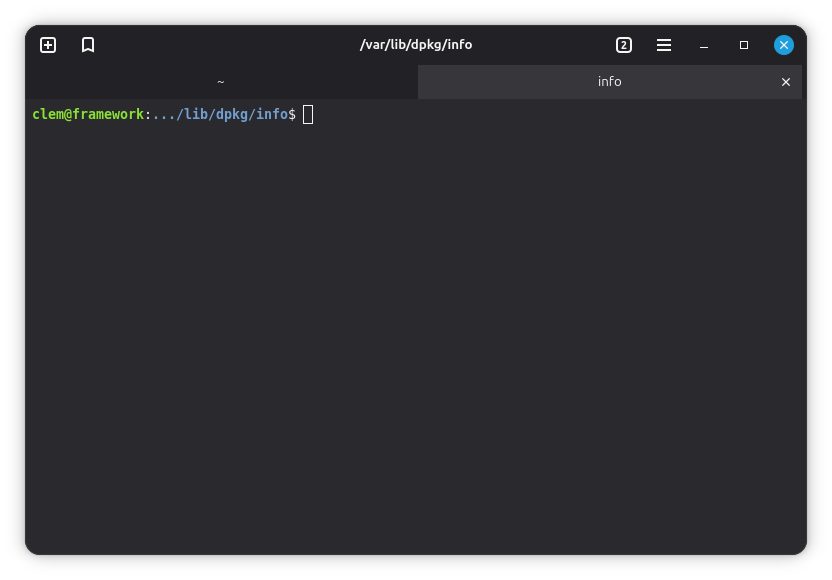
A beállításokban lerövidíthetők az elérési utak. Például a /var/lib/dpkg/info a lapfül nevében egyszerűen info-ra rövidül, a promptban pedig …/lib/dpkg/info-ként jelenik meg.
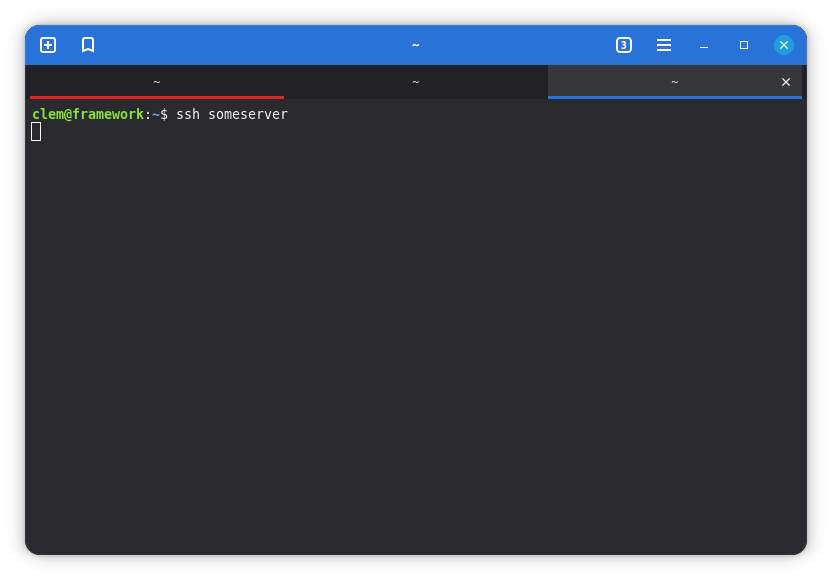
A lapfül színe megváltozik, ha történik valami. Piros lesz, ha rendszergazdaként futsz (root, sudo, pkexec stb.), kék a távoli munkameneteknél (ssh, sftp stb.), és világosabb árnyalat jelzi, ha folyamat fut benne.
A lapfüleket testre is szabhatod. Nevet, színt, futtatandó parancsot adhatsz nekik, és eldöntheted, hogy automatikusan megnyíljanak-e, amikor elindítod a Velocittyt.
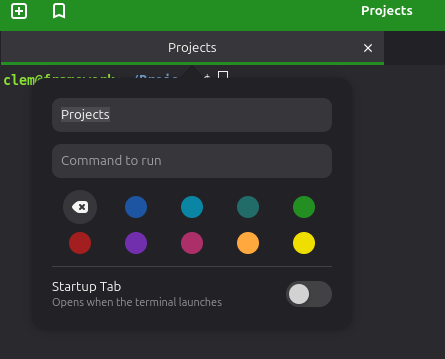
A kis könyvjelző ikonra kattintva megnyílik az összes egyéni lapfüled listája.
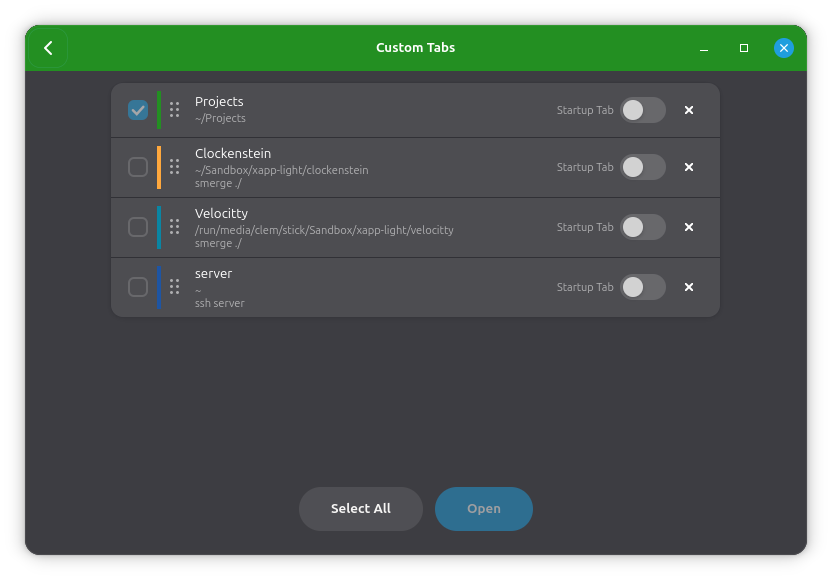
Így bármin dolgozol, a projektjeid és az SSH munkameneteid mindig nagyon könnyen elérhetők.
Unfold
Az Unfold egy kis archívumkezelő, amelyet a lehető legegyszerűbbre és legkönnyebben használhatóra terveztek.
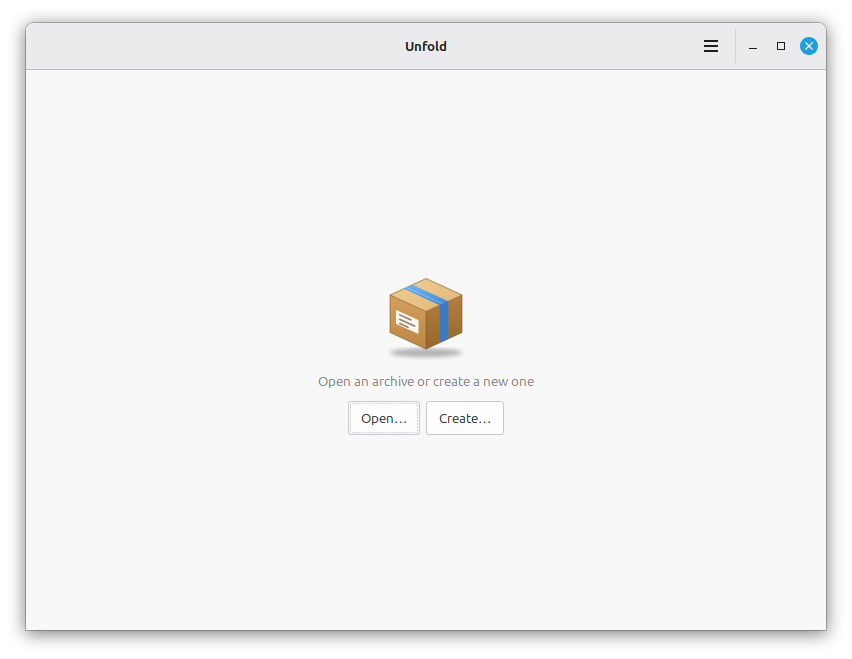
Alapvető műveleteket támogat, például archívumok megnyitását, létrehozását és kibontását.
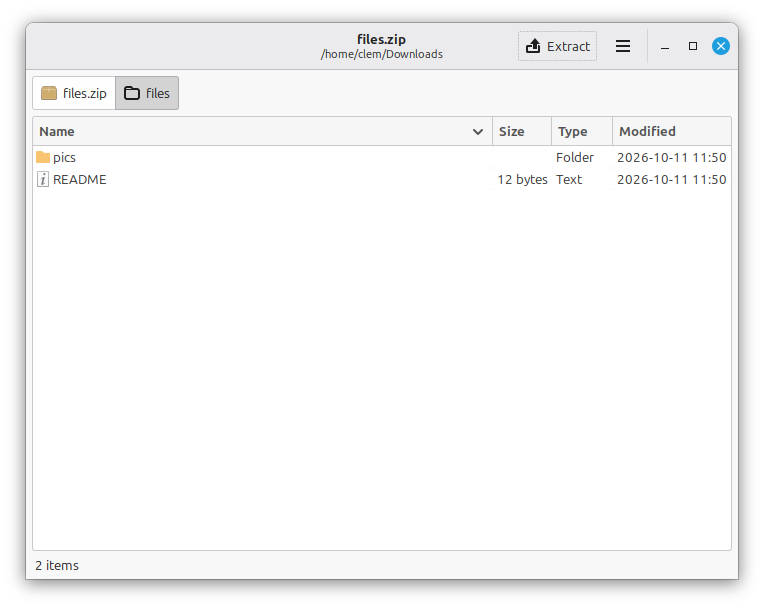
A 7zipet és a 7zip-RAR-t használja, és kompatibilis az általuk támogatott összes titkosítási formátummal, beleértve a jelszóval védett archívumokat is.
Egyéb hírek
A Xenity a Zenity 3.44 (GTK3) forkja, ugyanazokkal a funkciókkal, ugyanazzal a kinézettel és szintaxissal. Hozzáadták a Mint 22.x és az LMDE 7 tárolóihoz, és minden Cinnamon spice-t, amely a Zenityt használta, átállítottak Xenityre.