
 Ez az oldal a közösségért készül.
  Kövess minket máshol is:



 Ha hasznosnak találod, és szeretnéd, hogy folytatódjon, támogasd a munkát

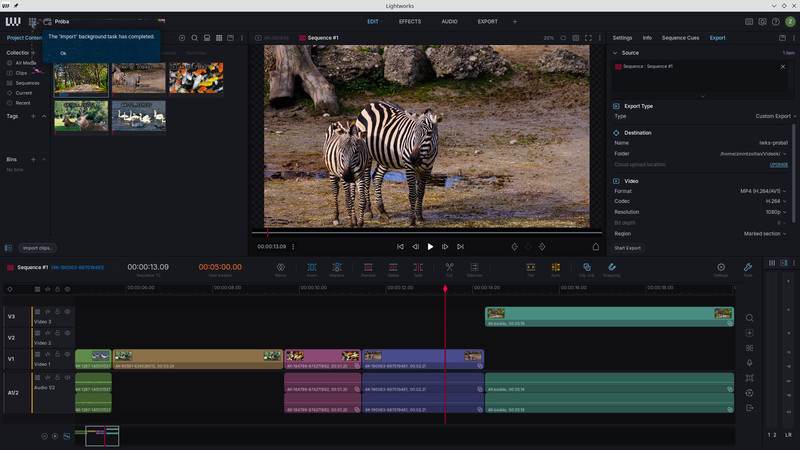
A Lightworks fejlesztői hivatalosan is kiadták a 2026.1-es verziót, és saját bevallásuk szerint ez a program sok év óta legnagyobb frissítése. Megújult a kezelőfelület, az idővonalat gyakorlatilag az alapoktól újraépítették, és olyan régóta hiányolt funkciók érkeztek, mint a mágneses illesztés (snapping), a közvetlenül az idővonalon szerkeszthető kulcskeretek vagy a közösségi médiás formátumokhoz készült Reframe effekt. Ráadásul az ingyenes változat is komoly ajándékot kapott: mostantól 1080p-ben és álló formátumban is lehet exportálni.
A bejelentést a Lightworks csapata a hivatalos fórumon tette közzé. Hónapokig tartó fejlesztés és bétatesztelés után jutottak el idáig, és hangsúlyozzák: ez csak az első lépés egy gyorsabb fejlesztési ütem felé, a 2026.1 sok eleme a következő nagy frissítések alapjait rakja le.
Az alábbiakban végigmegyünk a legfontosabb újdonságokon, és mindegyiknél azt nézzük meg, mit jelent a gyakorlatban a videóvágás során.
Mielőtt frissítenél: készíts biztonsági mentést!
Ezt érdemes a cikk elejére tenni, mert a fejlesztők is kiemelten kérik: frissítés előtt mentsd el a projektjeidet. A 2026.1 új adatokat ír a klipek és projektek szintjén, ezért nem garantált, hogy az új verzióban megnyitott projekt később hibátlanul betölt egy régebbi Lightworksben. Ha egy folyamatban lévő megrendelésen dolgozol, a frissítéssel érdemes megvárni a munka végét.
macOS-felhasználóknak fontos változás, hogy a program mostantól legalább macOS 12 Monterey rendszert igényel (korábban a 10.15 is elég volt).
Teljesen új megjelenés
Az első indításnál feltűnik, hogy a Lightworks kinézete gyökeresen megváltozott. Minden panel, menü és eszköz egységes színpalettát használ, az ikonok vektorgrafikusak (SVG), így laptopon és 4K-s monitoron is élesek maradnak. Javult a skálázás a nagy felbontású és vegyes monitoros elrendezéseknél, az alapértelmezett betűtípus pedig az Inter lett.
Mit nyersz vele? A Lightworks régi felülete sokakat elriasztott – a program híresen meredek tanulási görbéjének egy része egyszerűen a szokatlan, nehezen átlátható kinézetből fakadt. Az új felület sokkal ismerősebb lesz azoknak, akik más vágóprogramból érkeznek.
További apróságok, amelyek a mindennapi munkát könnyítik:
- Az eszköztár (Toolbox) ikonjai feliratot kaptak (Import, Content, Edit, Mixer, Export stb.), így nem kell találgatni, melyik gomb mire való.
- Akár hat elrendezés (layout) lehet egyszerre aktív, amelyek között böngészőfülekhez hasonlóan lehet váltani – az éppen szerkesztett forrás vagy szekvencia pedig követ a váltások között.
- A Layout Chooser választás előtt bélyegkép-előnézetet mutat az elrendezésekről.
- Az effekt- és hangelrendezés mostantól külön nézetet tart fenn ugyanarról a szekvenciáról, saját idővonallal és kulcskeretsávokkal.
- Ha Shift lenyomásával indítod a programot, nem a legutóbbi projekt nyílik meg, hanem a projektböngésző.
- A beépített, kereshető tudásbázis (Knowledge Base) a programon belül is elérhető, így a súgóért nem kell kilépni a Lightworksből.
Az idővonal újjászületése
A frissítés legnagyobb része az idővonalat érinti, és itt látszik leginkább, hogy a fejlesztők a más programokból érkező vágók igényeit is figyelembe vették.
Új sávfejlécek és célsávok (Track Target)
A sávfejlécek bal oldalán lévő V1, A1 jelölés mostantól gomb is: ez a Track Target, amellyel eldöntöd, mely sávokra vonatkozzon egy vágási művelet. Ha egyetlen célsáv sincs kijelölve (ez az alapállapot), a beszúrás, csere vagy törlés minden sávon érvényes. Ha kijelölsz egyet, attól kezdve csak az kerül módosításra – így már a művelet előtt látod, hol fog landolni a vágás.
A sávfejlécek mellett minden sáv saját zárolás-, monitor- és kulcskeretgombot kapott, a sávok felett pedig „mester” gombok találhatók, amelyek egy kattintással elmentik és visszaállítják a teljes beállításodat. A sávmagasság sávonként külön állítható, a sávok gyorsan hozzáadhatók, mozgathatók, csoportosíthatók, és egy mozdulattal törölhetők az üres sávok is.
Drop Zones – nem kell előre sávokat létrehozni
Ez az egyik legpraktikusabb újítás. Ha egy anyagot a legfelső videósáv fölé vagy a legalsó hangsáv alá húzol, a Lightworks automatikusan létrehozza a szükséges sávokat – annyit, amennyit az anyag igényel, helyesen csoportosítva. Egy sztereó hangpár így sztereó párként érkezik. Ez a gyakorlatban rengeteg felesleges kattintástól kímél meg, főleg amikor egy feliratot, zenét vagy B-rollt teszel a meglévő vágás fölé.
Snapping – végre mágneses illesztés
A Lightworksből eddig meglepő módon hiányzott a klipek egymáshoz „tapadása”. Mostantól ez mindenhol működik: húzásnál, a tárolóból vagy nézőablakból való behúzásnál, trimmelésnél, léptetésnél és a vágóeszköz használatakor is. Egy zöld jelzés mutatja, amikor valami illeszkedik. Ha egy klip mindkét széle egyszerre illeszkedik, az azt jelenti, hogy pontosan kitölti a rést.
Kapcsolása: Cmd/Ctrl+N, húzás közben a Cmd/Ctrl lenyomva tartásával pedig ideiglenesen felülbírálható.
Vágóeszköz és kijelölőeszköz
- A Cut Tool (vágóeszköz) oda vág, ahová kattintasz, és ami különösen hasznos: mozgatás közben a lejátszófej követi az eszközt, így a nézőablakban előre látod azt a képkockát, ahol a vágás történne.
- A Selection Tool egyetlen kattintással kijelöli a kiválasztott szegmenst és minden utána következőt – ideális, ha egy nagyobb blokkot kell egyben arrébb tolni.
Clip Link – összekapcsolt klipek
A videó és a hozzá tartozó hang alapértelmezetten összekapcsolva mozog, választódik ki és törlődik. Az újdonság, hogy a kapcsolatokat te magad is létrehozhatod (Cmd/Ctrl+L), és ez már nem csak videóra és hangra igaz: összekapcsolhatsz zenei alapot vagy feliratot is egy klippel. Az összekapcsolt klipeket egy lánc ikon jelöli.
Kisebb, de hasznos idővonalas újítások
- Klip deaktiválása (Alt+D): a klip a helyén marad, de a videó rejtve, a hang némítva lesz – a vágások és effektek megmaradnak. Kiválóan használható, ha ki akarsz próbálni egy változatot a jelenet nélkül, de nem akarod elveszíteni.
- Timeline Map: a görgetősáv helyett madártávlati térkép mutatja a teljes szekvenciát, amellyel gyorsan lehet nagyítani és navigálni.
- Clean Up: egy kattintással egyesíti a felesleges vágásokat, és eltünteti a fekete réseket a szekvenciában.
- Insert Gap: öt másodperc fekete beszúrása a lejátszófejnél, az összes sáv szinkronban tartásával.
- Finom görgetés és nagyítás: modern egérrel és touchpaddal mindhárom platformon sima, precíz görgetést kapsz, a Cmd/Ctrl+görgetés pedig a lejátszófej körül nagyít.
- Idővonalas keresés: megtalálhatod, honnan származik egy képkocka (Match frame), és hol szerepel még ugyanaz a klip a szekvenciában.
A trimmelés teljesen újragondolva
A trimmelés mindig is a Lightworks egyik legnagyobb erőssége volt – a program a filmes vágás hagyományaiból nőtt ki, ahol a vágó szó szerint szétválasztotta (unjoin) a filmet az illesztésnél, megnyújtotta vagy lerövidítette, majd újra összeillesztette. A 2026.1-ben ezt a rendszert az alapoktól újraépítették, hogy gyorsabb és kiszámíthatóbb legyen, és egérrel, billentyűzettel vagy menüből egyformán működjön.
Billentyűzettel a leggyorsabb. A Q, W, E és R billentyűk egy sorban, a vágási pontok sorrendjében helyezkednek el:
| Billentyű | Mit nyit meg |
|---|---|
| Q | Az előző klip vége |
| W | Az aktuális klip eleje |
| E | Az aktuális klip vége |
| R | A következő klip eleje |
| U | Vágási pont mozgatása (Move Cut) |
| Y | Slip |
| T | Slide |
A trimmelést a Tab zárja le, és ha még egyszer megnyomod, az utolsó trimmelés pontosan úgy nyílik meg újra, ahogy hagytad – ideális, ha visszanézés után még egy képkockát igazítanál rajta.
További új lehetőségek:
- Sárga vonal az idővonal vonalzóján mutatja, mennyi anyag áll rendelkezésre a vágás mindkét oldalán – így nem kell próbálgatni, meddig nyújtható egy klip.
- Az A és S billentyűkkel a trimmelés a lejátszófejhez vagy a következő/előző eseményhez ugrik.
- Az Alt+Space elő- és utógörgetéssel lejátssza a trimmelést, mielőtt véglegesítenéd.
- Sync gomb: bekapcsolva a trimmelés utáni összes anyag elmozdul, hogy minden szinkronban maradjon; kikapcsolva semmi más nem mozdul.
Mit nyersz vele? Aki megtanul néhány billentyűt, képkockapontos trimmelést végezhet anélkül, hogy egyáltalán ránézne az egérre – ez hosszabb anyagoknál, például interjúk vagy dokumentumfilmek vágásánál rengeteg időt spórol.
Kulcskeretek és áttűnések közvetlenül az idővonalon
Eddig a hangszint-kulcskeretek bekapcsolása minden más vágási műveletet blokkolt. Mostantól sávonként kapcsolható a kulcskeret-nézet, és közben a trimmelés, húzás, kijelölés és az áttűnések hozzáadása is működik.
- Bármely effekt paramétere szerkeszthető kulcskeretekkel közvetlenül a szegmensen.
- Kulcskeretenként választható görbetípus: lineáris, sima, gyorsuló (Ease In), lassuló (Ease Out) vagy mindkettő – egy grafikonon belül keverhetők.
- A hangklipek eleje és vége is szerkeszthető pont lett, így egy hang könnyen felúsztatható a csendből.
Mit nyersz vele? Egy egyszerű nagyítás, mozgatás vagy hangerőváltás beállításához nem kell külön effektpanelre váltani – ott dolgozhatsz, ahol a vágás is történik.
Új sebességpanel
A sebességállítás saját panelt kapott. Megadhatsz előre beállított értéket (25%, 50%, 100%, 200%, 400%), saját százalékot vagy időtartamot. A visszafelé lejátszás végre fekete képkockák nélkül működik, és külön eldöntheted, hogy a klip hossza változzon-e, illetve az első vagy az utolsó képkocka maradjon-e a helyén. A gyors sebességpresetek a jobb gombos menüből is elérhetők.
Reframe – egy vágás, több képarány
A Reframe egy új effekt, amely ugyanazon vágás különböző formátumokra való átalakítására szolgál. Kiválasztod a célképarányt, a képet áthelyezed és átméretezed a kereten belül, a maradék helyet pedig kitöltheted feketével, ugyanannak a klipnek elmosott változatával vagy egy teljesen másik klippel. A presetek a szokásos filmes és televíziós arányok mellett lefedik a közösségi médiában használt álló, négyzetes és fekvő formátumokat is. Minden kulcskeretezhető, így a kivágás követheti a mozgást.
Ehhez kapcsolódnak az új nézőablak-segédvonalak: a biztonsági zónák figyelembe veszik a TikTok, az Instagram Reels és a YouTube Shorts felületi elemeit, így látod, hova ne kerüljön felirat vagy fontos képrészlet.
Mit nyersz vele? Ha egy fekvő videóból rövid, álló változatot is készítesz a közösségi oldalakra, már nem kell külön projektet indítanod – ugyanabban a vágásban megoldhatod.
Effektek: kényelmesebb kezelés
- Effektek másolása és beillesztése új párbeszédablakkal: eldöntheted, hogy a kulcskeretek arányosan igazodjanak-e a célklip hosszához, megtartsák-e eredeti időzítésüket, vagy kulcskeretek nélkül kerüljenek át. Egyszerre több klipre is beilleszthető.
- A Transform 3D lett az új alapértelmezett transzformációs effekt, amely egyesíti a korábbi 2D és 3D változat minden lehetőségét.
- Az Effects Settings panelen az effektek átrendezhetők, az értékek százalékban vagy pixelben is megjeleníthetők.
- Maszkok: a téglalap és ellipszis alakú maszk azonnal létrejön alapméretben, nem kell előbb megrajzolni, és a maszk az alakzat bármely pontjáról mozgatható.
- Új színválasztó színnégyzettel, árnyalatcsúszkával, pipettával és Hex/RGB/HSL megadással.
Hang: egy keverő, automatizálással
Mostantól egyetlen hangkeverő szolgál ki forrásklipeket és szekvenciákat, és alapértelmezetten mindig azt mutatja, amit éppen hallgatsz. Egy kompakt Monitor mód csak a szintjelzőket jeleníti meg.
Új a fader-automatizálás is, öt üzemmóddal (Off, Read, Write, Touch, Latch) – lejátszás közben a keverő tolókáival rögzítheted a hangerő-változásokat, ahogy azt a profi hangstúdiókban is teszik. Az alapállapot az Off, vagyis a meglévő keveréseidhez semmi nem nyúl, amíg te nem döntesz az automatizálás mellett.
A sztereó párok és csoportosított sávok közösen mozognak, egy rájuk tett effekt pedig a pár mindkét oldalára érvényes.
Export – és egy fontos változás az ingyenes csomagban
Az exportálás egyetlen panelre került, ahol egyszerre több szekvenciát, klipet vagy alklipet is sorba állíthatsz. Új presetrendszer érkezett kedvencekkel és automatikus indítással, az alapértelmezett formátum pedig az MP4 lett.
Az export pontosan azt adja vissza, amit az idővonalon látsz és hallasz: a monitorozásból kikapcsolt sávok kimaradnak.
A legfontosabb hír az ingyenes felhasználóknak: az álló formátumú és az 1080p-s export mostantól a Free csomagban is elérhető. Ez korábban a Lightworks ingyenes változatának egyik legfájóbb korlátja volt, így a program most sokkal vonzóbb alternatívája lehet a hobbivágóknak és a közösségimédia-tartalmat gyártóknak.
Projekt- és médiakezelés
- Project Spaces: a projektek tetszőleges helyre – akár hálózati tárhelyre – szervezhetők külön „terekbe”, amelyek elrejthetők anélkül, hogy a fájlok törlődnének.
- A Content Manager oldalsávja négy, külön méretezhető részre bomlott: gyűjtemények, címkék, mentett keresések és tárolók (bin).
- Gyűjtemények: szűrt nézetek a projektről (minden média, klipek, szekvenciák, képek stb.), és saját gyűjtemény is létrehozható.
- Mentett keresések, amelyek a projekt változásával automatikusan frissülnek.
- Címkézés húzással: a klipeket egyszerűen a címkére kell húzni.
- Az importálásnál előre megadható, melyik tárolóba kerüljön az anyag.
- A Relink funkció rugalmasabb fájlnév-egyeztetéssel kapcsolja újra az offline médiát, például _proxy vagy _4K végződések figyelmen kívül hagyásával.
Linuxosoknak
A Lightworks továbbra is a kevés profi gyökerű vágóprogram egyike, amely natívan fut Linuxon. A 2026.1-ben a beállítások tárolása mindhárom platformon egységes lett: Linuxon a beállítások mostantól a ~/Lightworks/Preferences/UserSettings.txt fájlba kerülnek. Fontos tudni, hogy az új verzióban módosított beállítások nem kerülnek át a régebbi változatokba.
Kinek érdemes frissíteni?
A Lightworks 2026.1 nem egy szokásos, apró javításokat hozó kiadás: a fejlesztők szerint az új funkciók mellett több száz hibajavítás is bekerült. A frissítés leginkább azoknak lesz nagy előrelépés, akik:
- más vágóprogramból érkeznek, és eddig a Lightworks szokatlan kezelése riasztotta el őket – a snapping, a Drop Zones és az új felület sokat közelít a megszokott munkamódhoz;
- közösségi médiára gyártanak, hiszen a Reframe, a platformspecifikus biztonsági zónák és az ingyenes álló/1080p-s export együtt komoly előnyt jelentenek;
- sokat trimmelnek billentyűzetről, mert az új rendszer gyorsabb és kiszámíthatóbb lett.
Akik viszont épp egy nagyobb projekt közepén tartanak, azoknak érdemes a munka végéig a régi verziónál maradni, vagy legalábbis biztonsági mentést készíteni – az új verzióban megnyitott projektek visszafelé nem feltétlenül kompatibilisek.
A Lightworks 2026.1 Windowsra, macOS-re és Linuxra a hivatalos oldalról tölthető le: lwks.com/download. A fejlesztők YouTube-on új gyorstalpaló videót (Quick Start Guide) is közzétettek, amely segít eligazodni az új felületen.
Hozzászólások
És végre...
Beküldte balacy -
Értékelés:
Ráébredtek, hogy az ingyenes 720 export az nem túl vonzó, arra sem jó, hogy valóban kipróbálja az ember a programot. Ami sajnálatos, mert linux alatt csak a nagyobb felbontásért nem fogok fizetni, hiszen a pluszban kapott kiegészítők egy része (nagy része) "Not available on Linux." :(