Ez az oldal a közösségért készül.
  Kövess minket máshol is:



 Ha hasznosnak találod, és szeretnéd, hogy folytatódjon, támogasd a munkát

A LibreOffice 26.8 fejlesztési ciklusában látványosan a Writer, a Calc és a szkriptezés (különösen a Python és a ScriptForge) kapták a legtöbb figyelmet. A változások jelentős része nem látványos „marketing-funkció”, hanem olyan finomhangolás, ami a mindennapi munkát teszi gyorsabbá, következetesebbé és professzionálisabbá – különösen azok számára, akik hosszú dokumentumokkal, többnyelvű (RTL/CJK) szövegekkel, táblázatokkal vagy összetett makrókkal dolgoznak.
Writer: tipográfia, RTL-kezelés és új szerkesztési módok
A Writerben több, egymással összefüggő fejlesztés is a jobb tipográfiát és a többnyelvű szövegek kezelését célozza.
Automatikus bekezdésirány RTL szövegnél
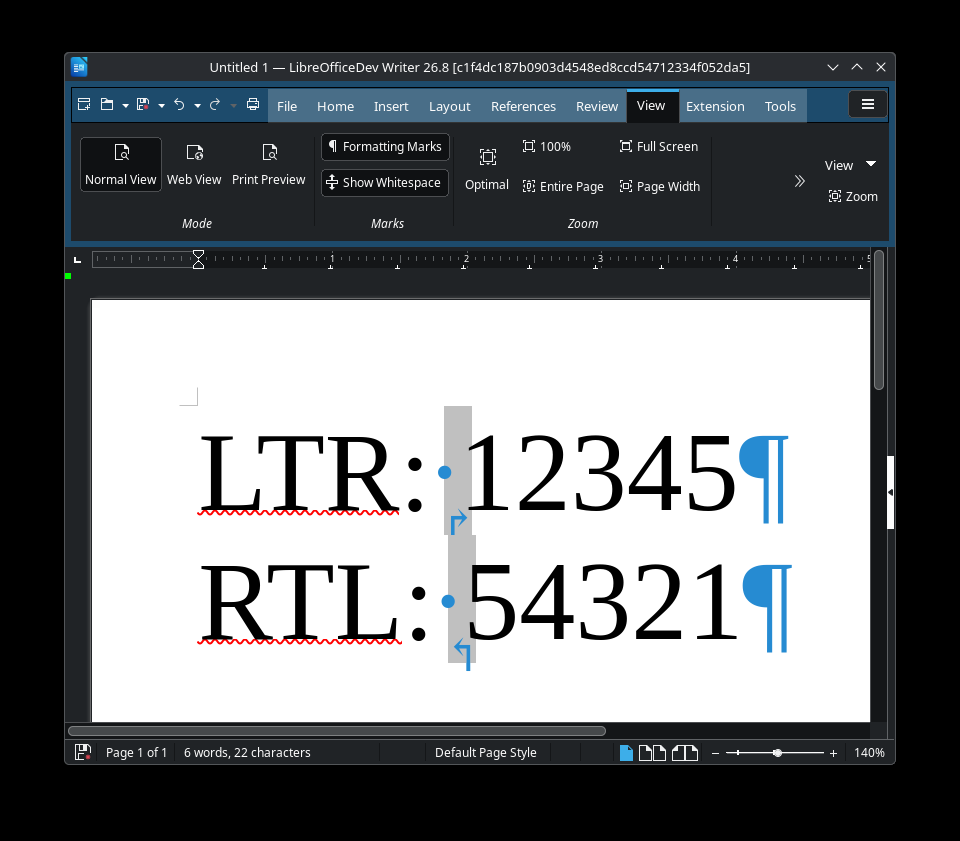
A sima szöveg (plain text) megnyitásakor vagy beillesztésekor a Writer mostantól automatikusan felismeri a bekezdés irányát, ha jobbról balra írt (RTL) szövegről van szó (arab, héber stb.). Ez különösen akkor hasznos, ha vegyes (LTR+RTL) dokumentumokkal dolgozunk, vagy ha más alkalmazásból illesztünk be szöveget, ahol nem volt explicit irány beállítva. A cél az, hogy kevesebb kézi állítgatásra legyen szükség, és a bekezdések azonnal helyesen viselkedjenek sortörésnél, igazításnál.
„Start” mint alapértelmezett bekezdésigazítás
Új dokumentumokban a Writer mostantól a Start igazítást használja alapértelmezett bekezdésigazításként. A „Start” logikai igazítás: balra igazít balról jobbra (LTR) nyelveknél, és jobbra igazít RTL nyelveknél. Ez a váltás fontos lépés a nyelvfüggetlen, logikai tipográfia felé, és csökkenti azokat a hibákat, amikor egy dokumentumot később más nyelvi környezetben nyitnak meg.
Bekezdésirány váltása és igazítás
A bekezdésirány (LTR/RTL) változtatása többé nem tükrözi automatikusan a balra/jobbra igazított bekezdéseket. Ha valaki kifejezetten balra vagy jobbra igazítást választott, azt a Writer tiszteletben tartja, és nem próbálja „okosan” átfordítani. Az automatikus, irányfüggő igazításhoz a Start és End igazítás használata ajánlott. Ez a változás kiszámíthatóbbá teszi a dokumentum viselkedését, különösen vegyes nyelvű szövegeknél.
Bidirekcionális szöveg: sortörés és szóközök
Javult a sortörés logikája bidirekcionális szövegnél: a sorvégi szóközök mostantól a bekezdés írásirányához igazodnak, nem az olvasási irányhoz. Ez finom, de fontos tipográfiai részlet, amely a vizuális megjelenést és a kompatibilitást is javítja, különösen akkor, ha a dokumentumot más szoftverekkel is megnyitják.
BiDi vezérlőkarakterek láthatóvá tétele
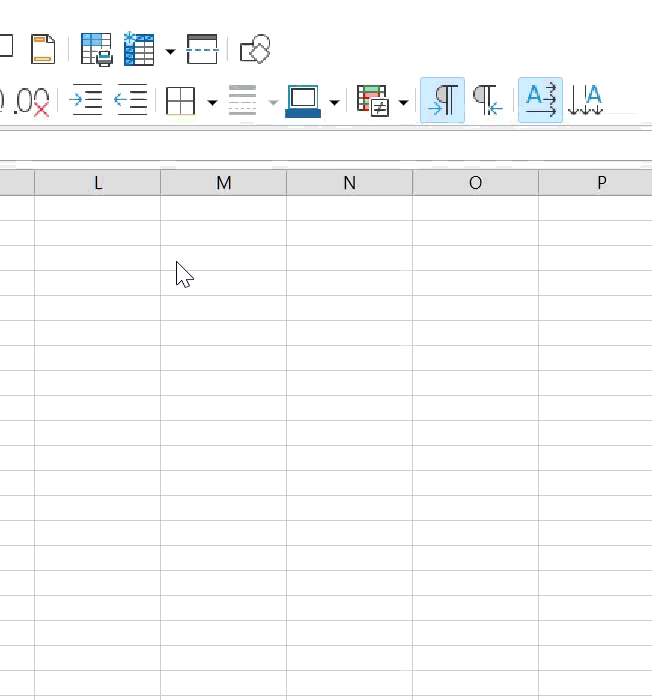
A „Formázási jelek megjelenítése” opció mostantól a bidirekcionális vezérlőkaraktereket is láthatóvá teszi. Ez fejlesztőknek, fordítóknak és haladó felhasználóknak különösen hasznos, mert a láthatatlan irányvezérlők (LRM, RLM, stb.) hibás elhelyezése nagyon nehezen diagnosztizálható problémákat okozhat. Most már egyértelműen látszik, hol vannak ezek a karakterek.
Objektumok átméretezése RTL és CJK dokumentumokban
Javították az objektumok (képek, alakzatok) átméretezésének viselkedését RTL és függőleges CJK dokumentumokban. A fogantyúk húzása mostantól intuitívabban viselkedik, nem „fordítva” mozog a vizuális elvárásokhoz képest. Ez a grafikus elrendezésnél, űrlapoknál, sablonoknál fontos.
Új alapvonalrács (baseline grid) és oldal-középvonalas sorköz
A Writer tipográfiai képességei jelentősen bővültek az új alapvonalrács funkcióval és a hozzá kapcsolódó javításokkal.
Alapvonalrács megjelenítése és testreszabása
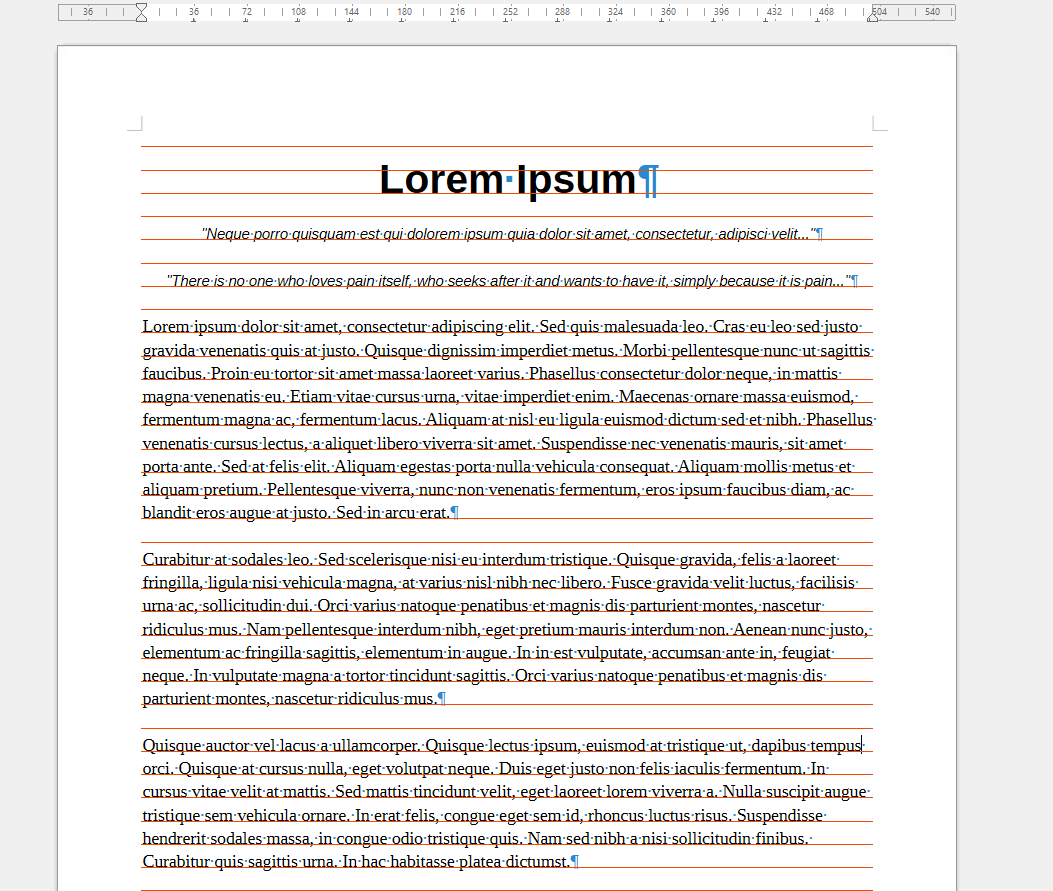
Új opció jelent meg a View ▸ Grids and Helplines ▸ Display Baseline Grid menüben, amellyel a Writer megjeleníti az oldal sorközéhez igazodó alapvonalrácsot. Ez különösen hosszú, tipográfiailag igényes dokumentumoknál (könyvek, tanulmányok, nyomdai előkészítés) hasznos, ahol fontos, hogy a sorok minden oldalon azonos függőleges ritmusban helyezkedjenek el.
A rács színe a Tools ▸ Options ▸ LibreOffice ▸ Appearance ▸ Customizations ▸ Baseline grid alatt állítható, így a felhasználó a saját témájához, monitorához igazíthatja a láthatóságot. Ez a fajta finomhangolás különösen grafikusoknak, tördelőknek fontos.
Oldalszintű sorköz és keretek
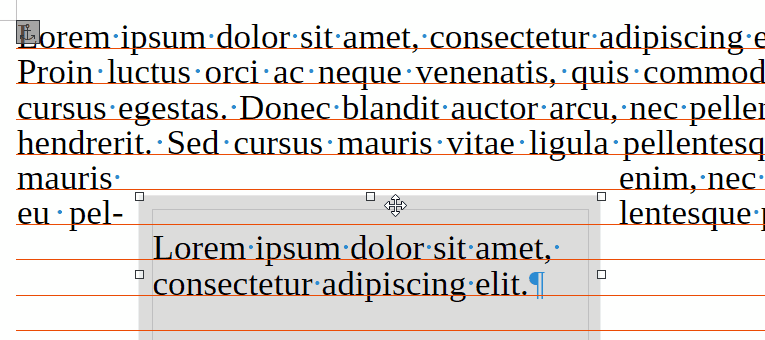
Az oldal szintű sorköz (page line-spacing) mostantól helyesen működik a Writer keretein (frames) belül is: a keretben lévő szöveg igazodik az oldal alapvonalrácsához. Korábban a keretek „kilóghattak” a globális ritmusból, ami nyomdai szempontból zavaró volt. Most a keretekben lévő szöveg is ugyanarra a rácsra ül fel, mint a főszöveg, így a dokumentum egységesebb, professzionálisabb megjelenést kap.
Új bekezdéskomponáló (Paragraph Composer)
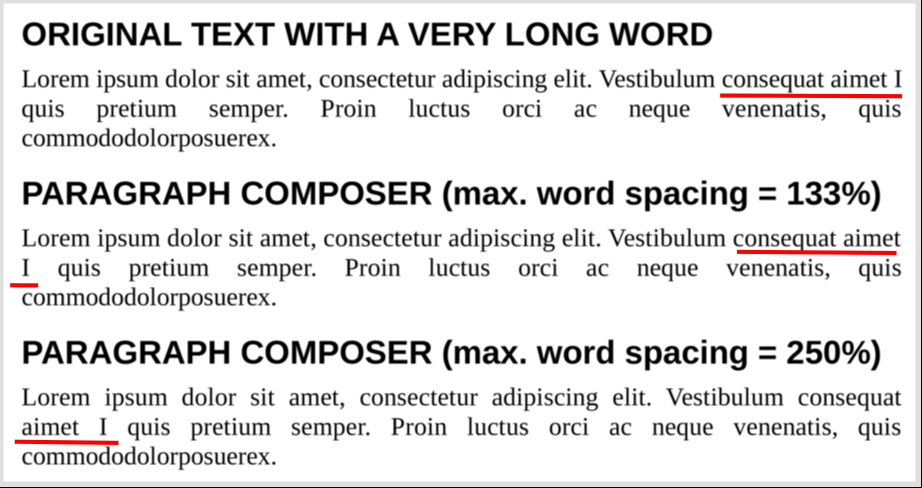
A Writer egyik legfontosabb, de kevésbé látványos újítása az új Paragraph Composer. A hagyományos, úgynevezett „greedy” (kapzsi) sor-komponálók soronként, egymástól függetlenül döntik el, hol törjék a sort, és hogyan osszák el a szóközöket. Ez gyakran vezet egyenetlen szóközökhöz, „lyukas” sorokhoz, különösen keskeny hasáboknál vagy indokolt sorkizárásnál.
Az új bekezdéskomponáló ezzel szemben bekezdés-szinten próbálja kiegyensúlyozni a szóközöket a sorok között. Ez közelebb áll a professzionális tördelőprogramok (pl. TeX/LaTeX) megközelítéséhez, és javítja a sorkizárt szöveg vizuális minőségét. A felhasználó szempontjából ez azt jelenti, hogy kevesebb „csúnyán” elosztott sor, kevesebb manuális sortörés és kevesebb kézi finomhangolás szükséges.
Draft View: fókuszált, zavaró elemek nélküli szerkesztés
Megjelent egy új nézet, a Draft View (View ▸ Draft), amely kifejezetten a zavaró elemek nélküli, tartalom-központú szerkesztést támogatja. A Draft View célja, hogy a felhasználó a szövegre koncentrálhasson, miközben a bonyolultabb elrendezési elemek (pl. fejlécek, láblécek, egyes grafikus objektumok) kevésbé dominálnak.
A Draft View és a hagyományos „Normal View” között könnyen lehet váltani, így a szerkesztés és a végső elrendezés ellenőrzése rugalmasan kombinálható. Ez különösen hosszú szövegek (regények, tanulmányok, dokumentációk) írásánál hasznos, ahol a szerzők gyakran „írómódot” keresnek.
Stílusok, mezők, navigáció: Writer finomhangolások
DOCX stílustulajdonságok: „hidden” és „show in gallery”
A Writer DOCX szűrője mostantól olvassa és újraexportálja a stílusok „hidden” és „show in gallery” tulajdonságait. Ez lehetővé teszi, hogy a stíluslistákban csak a valóban releváns stílusok jelenjenek meg, és a Microsoft Word-del való együttműködés során kevesebb „szemét” stílus zavarja a munkát.
Stíluslista testreszabása szakértői beállításokkal
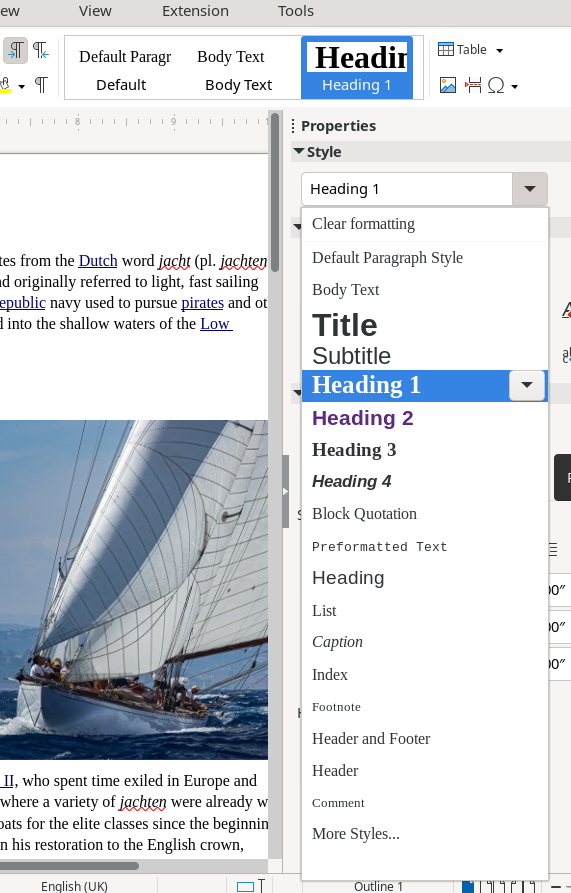
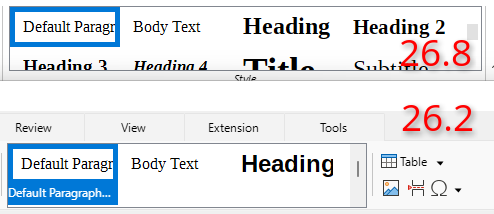
A stílusok legördülő listája (pl. a Formázás eszköztáron, Notebookbarban, Sidebarban) mostantól finoman szabályozható az org.openoffice.Office.Common alatt található szakértői opciókkal: ShowDefaultStyles, ShowUsedStyles, ShowFavouriteStyles, ShowUserDefinedStyles. Ez különösen azoknak hasznos, akik nagy, összetett stíluskészletekkel dolgoznak, és minimalizálni szeretnék a listák vizuális zaját.
Mezőnevek és dokumentumstatisztikák
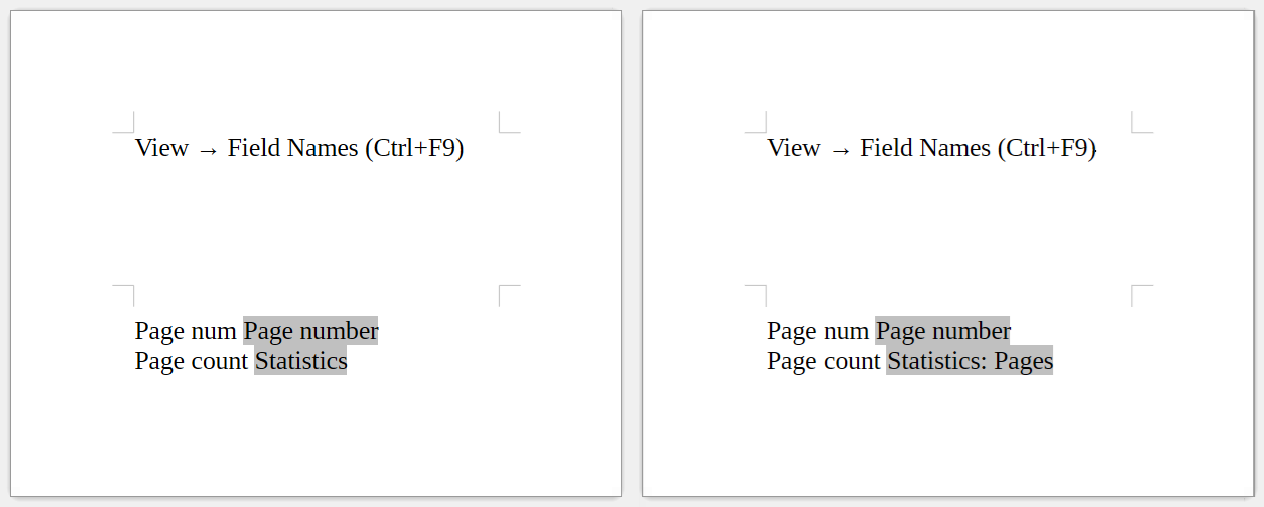
A Writer mezőneveinek megjelenítésekor a dokumentumstatisztikák esetén most már a mezőtípus leírása is látható. Ez segít megérteni, hogy egy adott mező pontosan mit reprezentál (pl. szavak száma, oldalszám, stb.), és csökkenti a félreértéseket bonyolultabb sablonoknál.
Oldaltörésnél látható oldalstílus
Az oldaltörés dekorációjánál mostantól megjelenik az oldalstílus neve is. Ez a funkció különösen hasznos könyvszerkesztésnél, ahol több oldalstílus (pl. fejezetkezdő, normál, melléklet) váltakozik, és fontos gyorsan látni, hogy egy adott törés milyen stílusra vált.
Szótagszétválasztás és összetett szavak
Új bekezdés-tulajdonságként megjelent egy minimális karakterszám-limit, amely a kötőjeles elválasztást az összetett szavak alkotóelemeinek határáig korlátozza. Ez finomabb kontrollt ad a magyarhoz hasonló, sok összetett szót használó nyelvek tipográfiájához, és csökkenti a „furcsa” elválasztások számát.
Szó- és karakterszám: „kurzor előtt/után”
A Szavak száma (Word Count) párbeszédablak mostantól tartalmaz adatot a „kurzor előtt” és „kurzor után” lévő szövegről is. Ez szerkesztéskor, lektoráláskor, vagy terjedelmi korlátok betartásánál nagyon praktikus: gyorsan látható, mennyi szöveg van még hátra, vagy mennyit írtunk már egy adott pontig.
Infobar automatikus formázásnál
Ha az automatikus formázás (AutoCorrect) vezető vagy záró szóközöket/tabulátorokat távolít el, a Writer egy infobarral jelzi ezt, és lehetőséget ad a beállítások módosítására vagy a figyelmeztetés végleges elrejtésére. Ez átláthatóbbá teszi az automatikus módosításokat, és csökkenti az „eltűnt karakterek” miatti zavart.
Gyorskeresés (Quick Find) oldalsáv
A Quick Find Sidebar mostantól a megjegyzésekben (kommentekben) is tud keresni, és az opciók módosítása közvetlenül az oldalsávban történik, nem modális párbeszédablakban. Ez gördülékenyebb munkafolyamatot ad, különösen nagy, sok megjegyzést tartalmazó dokumentumoknál.
Szekciók alfabetikus rendezése
A Writerben most már lehetőség van a szakaszok (sections) címeik alapján alfabetikusan rendezni. Ez dokumentációknál, kézikönyveknél, vagy olyan anyagoknál hasznos, ahol a fejezetek logikailag is átrendezhetők betűrend szerint.
Oldalnavigáció finomhangolása
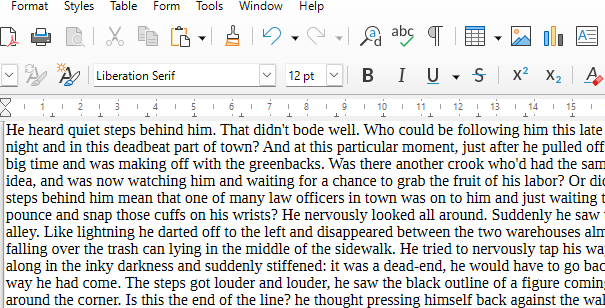
Az Alt + PgDn és Alt + PgUp kombinációk mostantól úgy pozicionálják a nézetet, hogy az új oldal teteje a nézet tetejére kerüljön. A „Ugrás oldalra” (Go to Page) párbeszédablak is így viselkedik. Ez a viselkedés közelebb áll sok más szövegszerkesztőhöz és PDF-olvasóhoz, és kiszámíthatóbb lapozást ad.
Mail Merge: kimeneti opciók megjegyzése
Körlevél nyomtatásakor a Mail Merge párbeszédablak mostantól megjegyzi az utoljára használt kimeneti opciókat (egy dokumentum / egyedi dokumentumok, fájlformátum). Ez időt spórol azoknak, akik rendszeresen ugyanazzal a beállítással dolgoznak.
Navigator: indexbejegyzések és címsor-rendezés
A Writer Navigator most már megjeleníti az indexbejegyzéseket is, így az automatikus tárgymutató (index) elemei könnyebben áttekinthetők és ellenőrizhetők. Emellett – kísérleti funkcióként – a címsorok a tartalmukkal együtt rendezhetők a Navigatorból. Ez haladó szerkesztőknek ad erős eszközt a dokumentum szerkezetének gyors átrendezéséhez.
Teljesítmény: nagy, képekkel teli dokumentumok gyorsabb megnyitása
A Writer teljesítményét is javították: nagyon nagy, sok képet tartalmazó dokumentumok megnyitási ideje csökkent. A részletek a belső optimalizációkhoz tartoznak (pl. képek betöltése, gyorsítótárazás), de a felhasználó szempontjából a lényeg: kevesebb várakozás, gördülékenyebb munka nagy dokumentumokkal.
Calc: adatellenőrzés, RTL-kezelés és Pivot Table fejlesztések
Adatellenőrzés: csendes elutasítás
A Data Validity (Adatellenőrzés) most már képes „csendben” elutasítani az érvénytelen értékeket, visszahozva a 24.2 előtti viselkedést. Ez azt jelenti, hogy a felhasználó nem feltétlenül kap felugró figyelmeztetést, de az érvénytelen adat nem kerül be a cellába. Ez olyan munkafolyamatoknál hasznos, ahol az interaktív figyelmeztetések zavarnák az adatbevitel ritmusát.
Shuffle parancs: cellák véletlenszerű sorrendje
Új Shuffle parancs jelent meg, amellyel egy tartomány celláinak sorrendje véletlenszerűen átrendezhető. Ez statisztikai mintavételezésnél, tesztadatok generálásánál, sorsolásoknál vagy oktatási célokra különösen hasznos.
RTL szövegkezelés Calcban
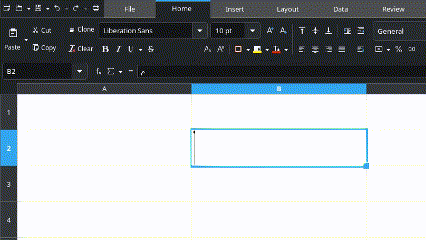
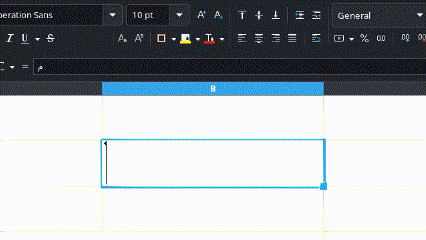
A Calc mostantól jobban kezeli az RTL szövegbevitelt: ha üres cellába kezdünk RTL szöveget írni, a cella iránya automatikusan RTL-re áll. Ez összhangban van a Writerben bevezetett logikával, és megkönnyíti az arab, héber vagy más RTL nyelvű táblázatok kezelését.

Pivot Table: Calculated Field
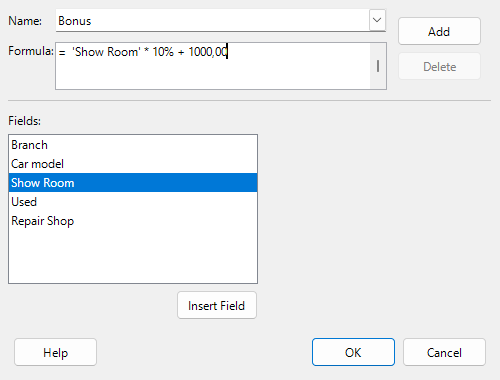
A Pivot táblákban megjelent a Calculated Field (számított mező) támogatása. Ez lehetővé teszi, hogy a pivot tábla mezőiből képletekkel új, számított mezőket hozzunk létre, anélkül, hogy az eredeti adatforrást módosítanánk. Ez a funkció a haladó adat-összegzések és elemzések alapvető eszköze.
XLSX kompatibilitás: sortörések hivatkozott cellákban
Javult az XLSX kompatibilitás a sortöréseket tartalmazó hivatkozott cellák esetén. Ez csökkenti azokat az eseteket, amikor Excelben és Calcban eltérően jelennek meg a több soros cellák.
Relatív betűméretek cellastílusokban
A Calc cellastílusai mostantól támogatják a relatív betűméreteket. Ez azt jelenti, hogy egy stílus a „bázis” betűmérethez képest adhat nagyobb/kisebb méretet, ami rugalmasabbá teszi a táblázat tipográfiáját, és megkönnyíti a globális betűméret-váltást.
Ctrl + Home: első nem fagyasztott cella
A Ctrl + Home mostantól az első nem fagyasztott cellára ugrik az adott munkalapon. Ez logikusabb viselkedés fagyasztott fejlécek esetén, és összhangban áll sok más táblázatkezelő megoldásával.
Hatékonyabb eszköztár: szegély gomb split-buttonként
A szegély (border) eszköztárgomb split-buttonná alakult, amely megjegyzi és újraalkalmazza a legutóbb használt szegélystílust. Ez gyorsítja a munkát, ha gyakran ugyanazt a szegélyformátumot használjuk.
Rejtett munkalapokra mutató hivatkozások figyelmeztetése
Ha egy hivatkozás rejtett munkalapra mutat, a Calc mostantól értesítést jelenít meg. Ez segít elkerülni a „láthatatlan” adatokra támaszkodó képletek okozta meglepetéseket.

Impress és Draw: több oldalméret, prezentációs szekciók, jobb navigáció
Több oldalméret egy dokumentumban
Az Impress és a Draw mostantól támogatja, hogy egy dokumentumban többféle oldalméret legyen. Ez prezentációknál (különböző vetítési környezetek) és grafikai dokumentumoknál (plakát + szórólap egy fájlban) különösen hasznos.
Prezentációs szekciók
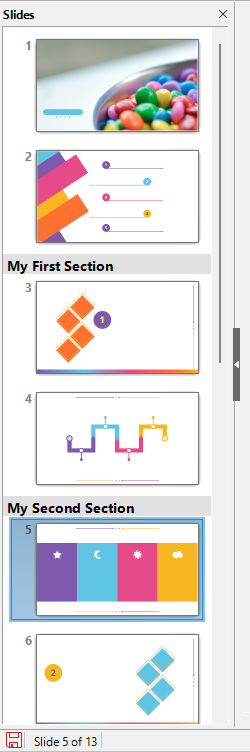
Az Impressben megjelentek a Presentation Sections, amelyek a diák csoportosítását teszik lehetővé. A szekciók a diák panel kontextusmenüjéből érhetők el, és segítenek nagy prezentációk logikus blokkokra bontásában (pl. Bevezetés, Esettanulmány, Összefoglalás).
Beágyazott sablonok: 16:9 és 4:3
Bizonyos sablonok (Blueprint Plans, Beehive, DNA, Lights, Nature Illustration) mostantól 16:9 és 4:3 arányban is elérhetők, a 16:9 az alapértelmezett. Ez csökkenti a háttérgrafikák torzulását, amikor a diavetítés képarányát módosítjuk.
Egyéb Impress fejlesztések
- A diák és oldalak panelje mostantól a diák egyedi neveit is megjeleníti a sorszám mellett.
- A diavetítés opcionális navigációs sávjának ikonjai automatikusan skálázódnak az ablakméret változásával.
- Az Outline nézetben a diaválasztás követi a kurzor pozícióját.
Draw: egérgörgő funkciók felcserélése
A Draw-ban új opció jelent meg: felcserélhető a görgetés és a zoom funkció az egérgörgőn. Bekapcsolva az egérgörgő zoomol, míg a Ctrl + görgő görget. Ez azoknak kedvez, akik grafikai alkalmazásokban ehhez a viselkedéshez szoktak.
Base: Firebird szűrés és SQL kommentek megőrzése
A Base-ben két fontos fejlesztés történt:
- SQL kommentek megőrzése a Design View-ba való váltáskor. A kommentek mostantól nem törlődnek automatikusan, amíg a lekérdezést nem szerkesztjük vizuálisan. Ha viszont a Design View-ban módosítjuk a lekérdezést, a vizuális szerkesztő továbbra is újragenerálja az SQL-t, és a kommentek elvesznek.
- Dátum, idő, timestamp szűrés támogatása Firebird beágyazott adatbázis használatakor. Ez a Firebird-alapú projektek használhatóságát javítja, különösen jelentések és űrlapok esetén.
Chart: OOXML „chartex” típusok alapvető round-trip támogatása
A LibreOffice most már alapvető import/export (round-trip) támogatást nyújt az újabb Microsoft Office „chartex” diagramtípusaihoz, mint például:
- box-whisker (doboz-ábra)
- funnel (tölcsér)
- Pareto
- sunburst
- treemap
- waterfall (vízesés)
Fontos korlát: jelenleg ezek a diagramtípusok LibreOffice-ban nem jelennek meg és nem szerkeszthetők. A program csak megőrzi a típusukat az OOXML formátumú mentés során, és egy üzenet jelzi, hogy a diagramtípus még nem támogatott. Régiótérképes diagramoknál a földrajzi információ nagy része nem használható, de a típus maga round-trip szinten megmarad.
Math: RTL képletek és mátrix-készítő
A Math modulban több, főleg RTL és speciális nyelvi igényeket célzó fejlesztés történt:
- N’Ko és Adlam írásrendszerekhez névvel ellátott függvények és operátorok kerültek be.
- Balra mutató vektor-nyilak és „harpoon” jelek jelentek meg az RTL képletek jobb támogatására.
- Új mátrix-készítő párbeszédablak segíti a mátrixok gyors, vizuális összeállítását, ami kényelmesebb, mint kézzel beírni a teljes szintaxist.
Core / általános: stílusöröklés, OpenType variációk, Unicode regex
Stílusok Organizer lapja: „chip”-ek a felülírt tulajdonságokhoz
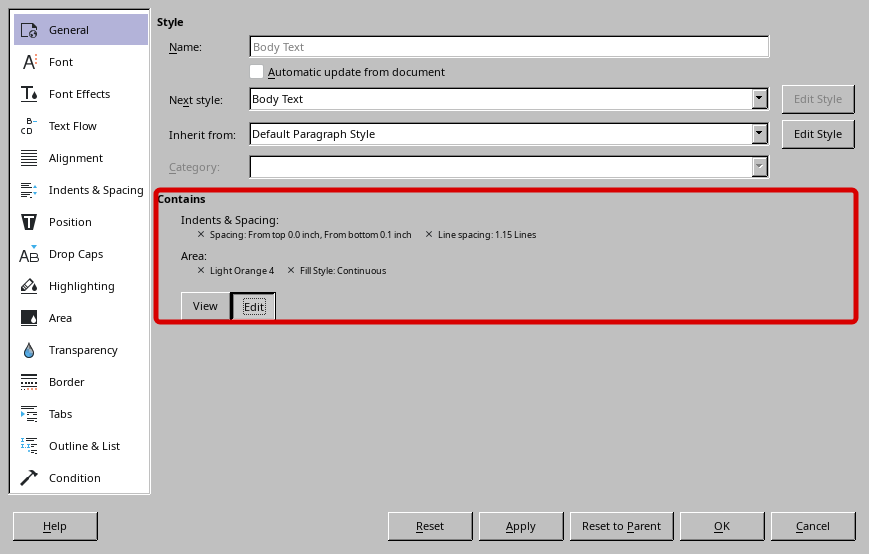
A stílusok párbeszédablakának Organizer lapja mostantól interaktív „chip”-ekkel jeleníti meg azokat a tulajdonságokat, amelyek eltérnek a szülő stílustól. Minden chip mutatja a tulajdonság nevét és értékét, és egy X gombbal visszaállítható az örökölt érték. Ez átláthatóbbá teszi a stílusöröklést, és megkönnyíti a „túlságosan testreszabott” stílusok rendbetételét.
OpenType fontvariációk natív támogatása
A LibreOffice mostantól natívan támogatja az OpenType variációs betűtípusokat. Ez lehetővé teszi, hogy egyetlen fontfájl több súlyt, szélességet vagy egyéb tengelyt tartalmazzon, és a felhasználó ezeket finoman állíthassa. A tipográfiai rugalmasság jelentősen nő, különösen modern, változó betűtípusok használatakor.
Fontnevek több nyelven
A LibreOffice most már elfogadja a betűtípusneveket más UI-nyelveken is. Ez azt jelenti, hogy ha egy dokumentumot más nyelvi felülettel hoztak létre, a benne használt fontok akkor is a szerző szándéka szerint jelennek meg, feltéve, hogy a betűtípus telepítve van a rendszeren.
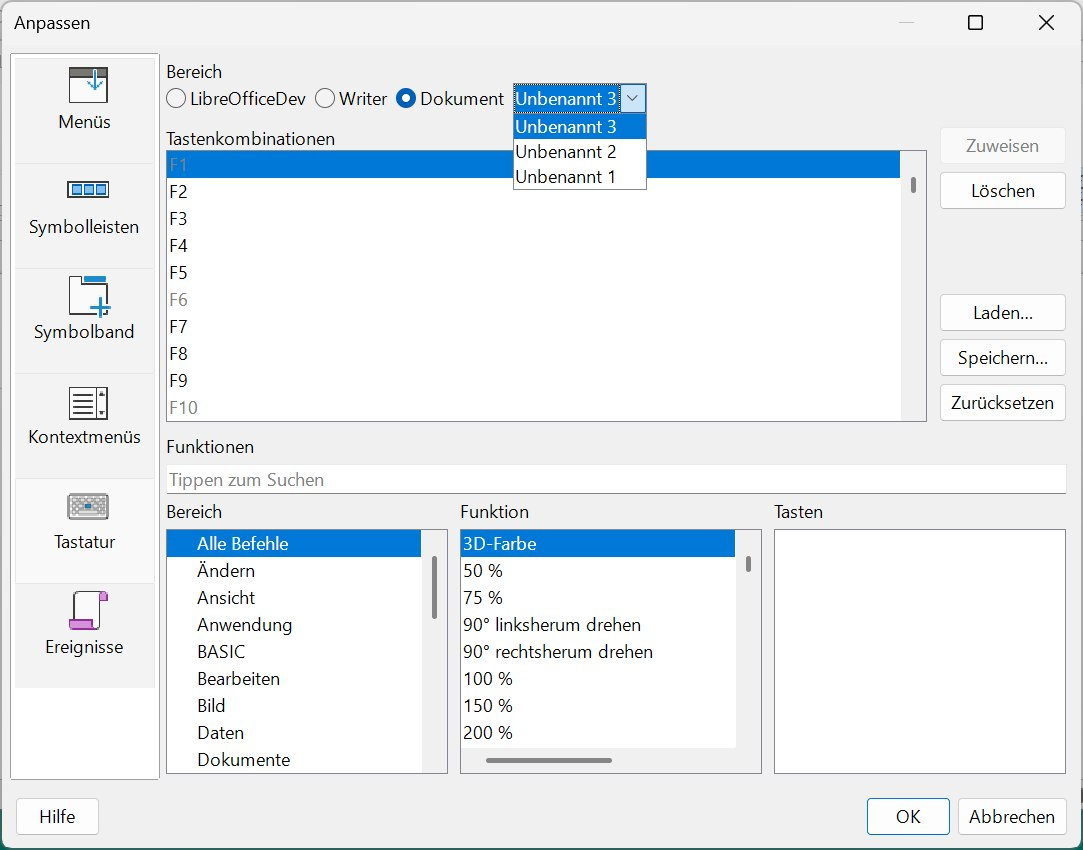
Dokumentspecifikus billentyűparancsok
A billentyűparancsok mostantól egyedi dokumentumhoz is menthetők a billentyűzet-testreszabási párbeszédablakból. Ez lehetővé teszi, hogy egy adott projekt (pl. könyv, sablon) saját gyorsbillentyű-készlettel rendelkezzen, anélkül, hogy a globális beállításokat módosítanánk.
Unicode escape-ek a Keresés és csere regexben
A Keresés és csere (Find and Replace) mostantól támogatja a Unicode escape-eket reguláris kifejezésekben. Ez haladó felhasználóknak és fejlesztőknek hasznos, akik konkrét Unicode kódpontokra szeretnének keresni vagy azokat cserélni.
VCL figyelmeztetés: generikus UI widgetek
Ha a LibreOffice generikus VCL UI widgeteket használ (pl. nincs telepítve a megfelelő desktop-integrációs csomag, mint a libreoffice-kf6), egy infobar figyelmeztet erre, és útmutatást ad a helyzet javítására. Ez különösen Linuxon fontos, ahol a natív integrációs csomagok jelentősen javítják a megjelenést és a rendszerrel való illeszkedést.
Felhasználói felület: egységes stíluslista, Notebookbar színek, macOS extrák
Egységes stíluslista a különböző UI-elemekben
A stíluslisták mostantól determinisztikus, egységes listát használnak a Notebookbarban, a Formázás eszköztáron és a Sidebar tulajdonság paneljén. Nem tűnik el egy alapértelmezett stílus attól, hogy új egyéni stílust használunk, így elkerülhető a „véletlenszerű gyűjtemény” érzet.
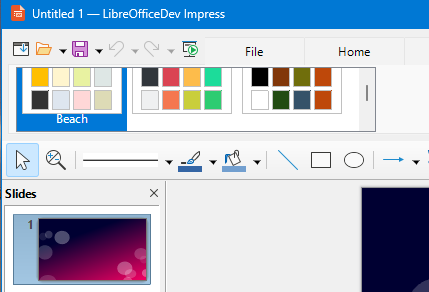
Témaszínek azonnali alkalmazása, Impress Notebookbar
Az alkalmazástéma színeinek módosítása mostantól nem igényel újraindítást. Impressben a Notebookbar UI-ból közvetlenül elérhetők a témaszínek, ami gyorsítja a prezentációk vizuális finomhangolását.
Notebookbar modulonkénti háttérszínei
A Notebookbar háttere modulonként (Writer, Calc, Impress, stb.) eltérő színt kap, amely a háttérrel összemosva jelenik meg, és egy NotebookbarColorTransparency szakértői beállítással szabályozható (0 = pontos szín, 255 = háttérszín, alapértelmezés: 150). Ez vizuálisan segít megkülönböztetni a modulokat, különösen több ablak használatakor.
macOS-specifikus menüpontok
macOS-en elérhetővé váltak a rendszer-specifikus menüpontok: Emoji & Symbols, diktálás (Dictation), AutoFill. Ezek a macOS felhasználók számára ismerős funkciókat hozzák közelebb a LibreOffice-hoz.

Egyéb UI fejlesztések
- Új papírméretek (A0, A1, A2, B0, B1, B2, B3) a Page style párbeszédablakban és a Sidebarban.
- A Hyperlink párbeszédablakban „Remove query string” opció a hivatkozások lekérdezési részének eltávolítására.
- Maximalizálás gomb a Windows alatti átméretezhető párbeszédablakokon.
- Notebookbar fülek közötti görgetés egérgörgővel vagy touchpaddal.
- Writer és Calc táblázatstílusok szerkeszthetők, a belső formátum binárisról XML-re váltott.
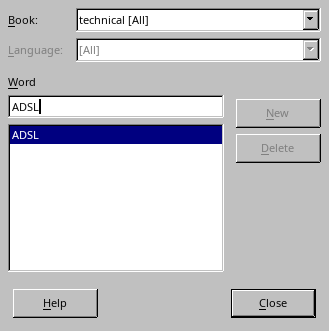
- Egyéni szótárakhoz keresőszűrő.
- A Calc ▸ Calculate beállításlap átszervezve a jobb áttekinthetőség érdekében.
- A Tabbed Notebookbar UI kategóriacímkéket kapott, a bekezdésstílus-választó pedig egyetlen címkét mutat, a stílusrács pedig kitölti a rendelkezésre álló helyet.
- A Styles Sidebar stílusszűrői egymástól függetlenül alkalmazhatók.
Akadálymentesítés és UI-szöveg pontosítások
Akadálymentesítés
- A speciális karakter split-button mostantól billentyűzettel is bejárható.
- A Writer táblázatok ARIA szerinti sor- és oszlopindex-információt jelentenek, ami a képernyőolvasók számára fontos.
UI-szöveg módosítások
- A „Company” mező „Organization” névre változott a felhasználói adatoknál.
- Az „Ignore system input language” jelölőnégyzet most „Apply system input language to new text” néven szerepel, egyértelműbbé téve a funkciót.
- A „Safe Mode” új neve „Troubleshoot Mode”, hogy jobban tükrözze a célját.
- A „Use square page mode for text grid” most „Use CJK manuscript grid” néven fut, a genkō yōshi rácsra utalva.
- Két „New” parancs címkéje pontosítva: „New Document” és „New Style from Selection”.
- A „Do show again” opciók „Do not show again” formára változtak, egyértelműbb jelentéssel.
Python, ScriptForge és makrózás: fejlesztőbarát újdonságok
Python szkriptek szerkesztése LibreOffice-ból
A Macro Manager párbeszédablakból mostantól közvetlenül létrehozhatók és szerkeszthetők Python szkriptek, APSO kiegészítő telepítése nélkül. A szkriptek a rendszer alapértelmezett szövegszerkesztőjében nyílnak meg minden platformon. Ez jelentősen csökkenti a belépési küszöböt azoknak, akik Pythonban szeretnének makrózni.
UNO szolgáltatások konstruktorként
Python szkriptek most már konstruktorszerű módon hozhatnak létre UNO szolgáltatásokat, nem csak sztring-alapú gyárfüggvényekkel. Például:
from com.sun.star.awt import Toolkit
toolkit = Toolkit.create(self.xContext)
Hasonlóan a szingletonokhoz:
from com.sun.star.frame import theDesktop
desktop = theDesktop.get(ctx)
Ez Pythonosabb, típusbiztosabb kódot tesz lehetővé, és csökkenti a sztring-alapú hibák esélyét.
Távoli Python folyamatok felszabadítása
Az officehelper.py-vel indított, LibreOffice-hoz csatlakozó távoli Python folyamatok mostantól szabályosan felszabadíthatók a memóriából. A részletek a Developer’s Guide „Getting started” fejezetében érhetők el. Egy tipikus minta:
from officehelper import SessionManager
def my_script():
# user code goes here
g_exportedScripts = (my_script,) # LibreOffice entry points
if __name__ == "__main__": # entry point for IDEs
with SessionManager() as ctx: # remote Python context
my_script()
ScriptForge: új szolgáltatások és funkcionális Basic
A ScriptForge egy kiterjedt makrókönyvtár-kollekció, amely 35 szolgáltatást (service) kínál Basic és Python szkriptek számára, egységes API-val. Az új verzióban több bővítés érkezett:
- ui.EnterValue(...): típusos input box, amely a megadott típusnak megfelelő értéket ad vissza (STRING, PASSWORD, BOOL, INTEGER, FLOAT, DATE, TIME, DATETIME, COMBO, LIST, RADIO), vagy Empty/None-t, ha a felhasználó megszakítja.
- Basic only: array.Map(), array.Filter(), array.Reduce(): funkcionális programozási minták Basic tömbökre, a Python megfelelőikhez hasonlóan. Ezekkel rövidebb, tisztább kód írható, kevesebb explicit ciklussal és elágazással.
- session.GetUnoProperty(), session.GetPropertyByName(): tulajdonságérték lekérdezése UNO objektumról vagy ScriptForge szolgáltatásról, a tulajdonságnév sztringként megadásával.
- Python: PIPE2LIBREOFFICE alapértelmezett pipe: Python szkriptek futhatnak a LibreOffice folyamaton belül, vagy kliensként egy LibreOffice szerverhez csatlakozva pipe/socketen keresztül. Az alapértelmezett PIPE2LIBREOFFICE használatával ugyanaz a kód mindkét módban futtatható, a forrás módosítása nélkül.
A ScriptForge dokumentáció angol nyelvű változata részben integrálva van a LibreOffice súgóba, a véglegesítés és fordítás folyamatban van.
Nyelvi és súgó-fejlesztések
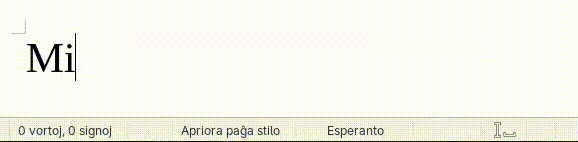
Esperantó AutoCorrect
Az AutoCorrect mostantól automatikusan cseréli az „x”-es jelölést circumflexes betűkre esperantó szövegben: például „sxangxigxi” → „ŝanĝiĝi”. Ez az esperantó közösségben elterjedt bevitelmódot támogatja.
MathML a súgóban
A LibreOffice súgó mostantól MathML tartalmat is fogad, „m” névtérrel prefixelve. Ez lehetővé teszi, hogy a dokumentációban pontos, strukturált matematikai formulák jelenjenek meg.

Eltávolított, elavult funkciók és API-változások
Java Applet és OfficeBean eltávolítása
Eltávolításra kerültek az elavult Java Applet konfigurációs beállítások a NetAccess és Security registry sémákból, valamint az OfficeBean Java applet-alapú példa az SDK-ból. Ezek a technológiák a modern böngészőkben már nem relevánsak.
Gentium Basic fontok kivezetése
A régi Gentium Basic és Gentium Book Basic (v1.102, SIL) betűtípusok többé nem részei az alapcsomagnak. Akinek szüksége van rájuk, letöltheti őket a LibreOffice oldaláról, vagy áttérhet az új Gentium és Gentium Book fontokra a SIL oldaláról.
API változások
- A régi Profile API eltávolításra került, helyette kézi .ini fájl parser lép működésbe.
- A FunctionAccess::callFunction mostantól támogatja a hiányzó argumentumokat is, rugalmasabbá téve a függvényhívásokat.
Kódminőség: VeraPDF integráció
A VeraPDF PDF-validátor bekerült az automatikus tesztek közé, ami javítja a PDF-export minőségellenőrzését.
Összegzés: mit jelent ez a mindennapi használatban?
A LibreOffice 26.8 fejlesztései erősen a minőségi finomhangolás irányába mutatnak:
- A Writer tipográfiája (alapvonalrács, bekezdéskomponáló, RTL-kezelés) közelebb kerül a professzionális tördelőeszközökhöz.
- A Calc adatellenőrzése, Pivot Table-jei és RTL-támogatása érettebb, üzleti környezetben is jobban használható.
- Az Impress és Draw rugalmasabb oldalméret- és prezentációkezelést kínál.
- A makrózás, különösen Python és ScriptForge, fejlesztőbarátabb, modernebb eszköztárat kapott.
- A felhasználói felület és a lokalizáció számos apró, de fontos pontosításon esett át.
Linux Mint felhasználók számára mindez azt jelenti, hogy a disztribúció csomagkezelőjéből vagy a LibreOffice hivatalos csomagjaiból telepített 26.8-as verzió nem látványos, de nagyon is kézzelfogható javulást hoz a mindennapi irodai munkában – különösen akkor, ha többnyelvű dokumentumokkal, nagy fájlokkal vagy összetett makrókkal dolgozunk.