Ez az oldal a közösségért készül.
 Kövess minket máshol is:



 Ha hasznosnak találod, és szeretnéd, hogy folytatódjon, támogasd a munkát


A GNOME Extensions ökoszisztémában rengeteg olyan eszköz van, amivel az asztali környezet szinte minden elemét testre szabhatod. Átállíthatod a felső panel kinézetét, lecserélheted az alkalmazásindítót, látványos effekteket adhatsz hozzá, vagy úgy alakíthatod a felület viselkedését, ahogy neked a legkényelmesebb.
Mivel rengeteg bővítmény létezik, ez a lista kifejezetten az asztal megjelenésének testreszabására koncentrál.
1. Just Perfection
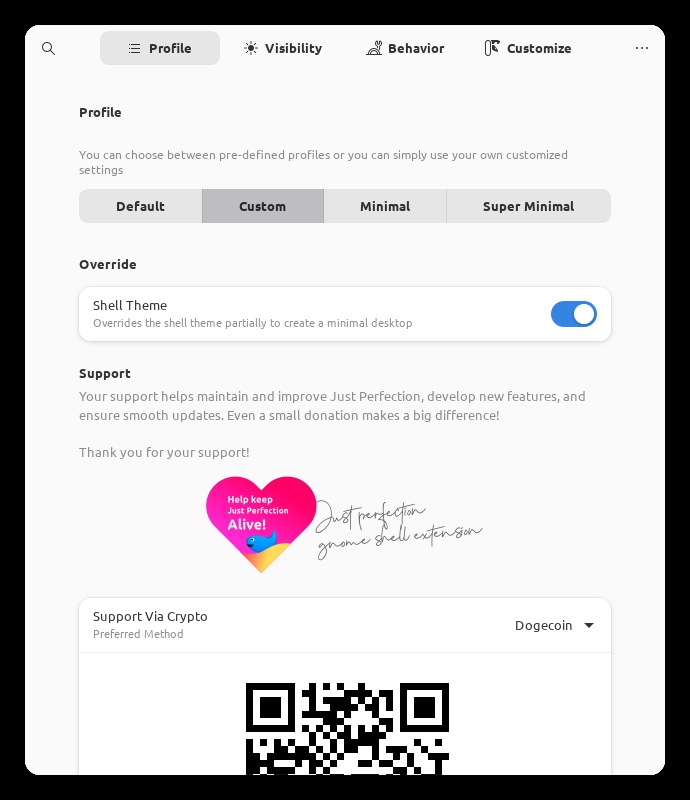
Ha van egyetlen olyan testreszabási bővítmény, amit egy frissen telepített GNOME rendszeren elsőként érdemes felrakni, az a Just Perfection.
A nevéhez hűen a bővítmény a GNOME Shell rengeteg elemének finomhangolását teszi lehetővé. Az apró vizuális módosításoktól a nagyobb felületbeli változtatásokig elképesztő mértékű irányítást ad a kezedbe, anélkül hogy konfigurációs fájlokat kellene szerkesztened.
Annyi beállítási lehetőség van benne, hogy akár önálló cikket is megérdemelne.
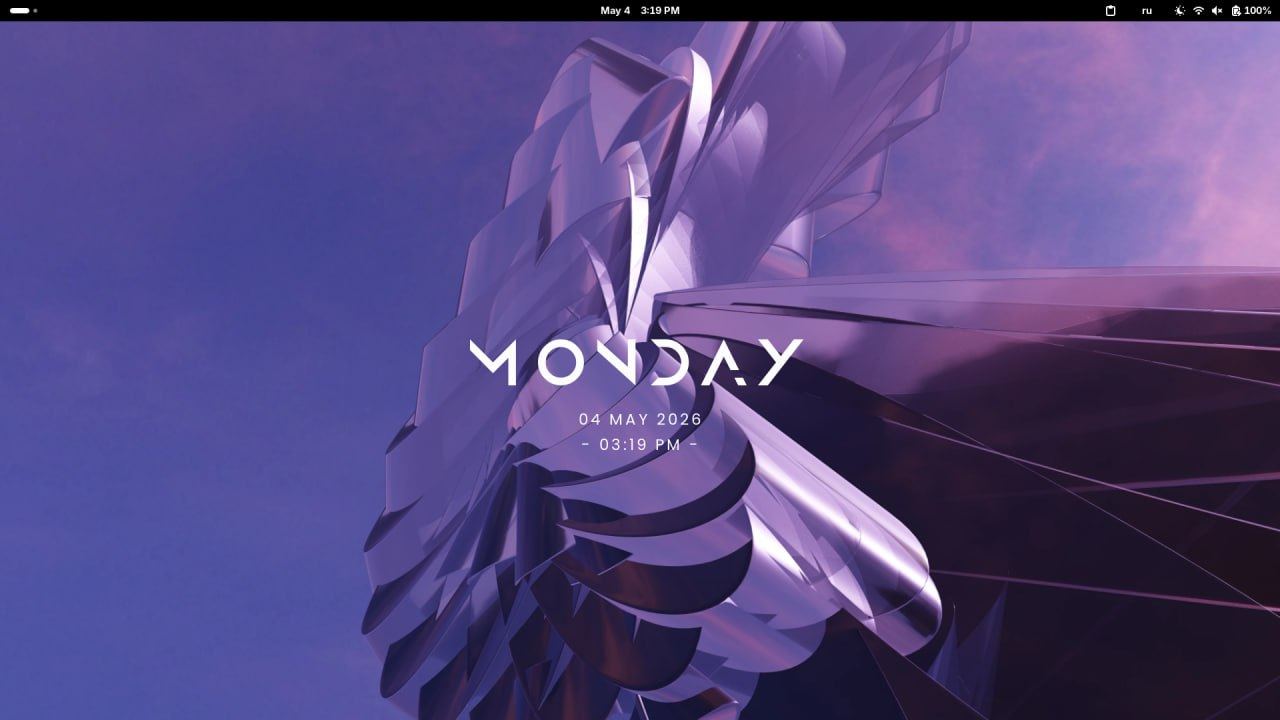
Az alábbi képernyőkép egy másik GNOME bővítmény, a User Accent Color hatását is mutatja, amiről később még lesz szó.
Néhány fontosabb lehetőség:
- Áthelyezheted a panelt, az órát és az értesítési ikonokat.
- Átállíthatod az Áttekintés nézet méretét és lekerekítését.
- Elrejtheted vagy megjelenítheted a panel egyes elemeit.
És ez csak ízelítő. Érdemes megnézni a projekt hivatalos README-jét, ahol a funkciók teljes listáját megtalálod.
2. User Themes
Egy GTK téma telepítése megváltoztatja az alkalmazások kinézetét, de magára a GNOME Shellre nincs hatással.
Ennek az az oka, hogy a Shell saját, a GTK-tól független témát használ. Ha a felső panel, az Áttekintés, a Gyors beállítások és más Shell-elemek megjelenését is át akarod szabni, szükséged lesz a User Themes bővítményre.
Telepítés után bármilyen kompatibilis GNOME Shell-témát alkalmazhatsz a ~/.themes könyvtárból, a GNOME Tweaks alkalmazáson keresztül.
Kis bővítmény, de kihagyhatatlan, ha érdekel az asztalod témázása.
3. Wallpaper Slideshow
Ha szereted időnként felfrissíteni az asztalod, de nincs kedved pár naponta kézzel háttérképet váltani, a Wallpaper Slideshow remek választás.
Automatikusan végigpörgeti a kiválasztott mappában lévő képeket, a saját magad által beállított időközönként, így a háttérképeidből egy dinamikus diavetítés lesz. A bővítmény tudja a Bing napi háttérképét is letölteni, ha inkább friss háttérképeket használnál anélkül, hogy saját gyűjteményt tartanál karban.
Ráadásul automatikusan érzékeli, ha új képeket teszel a háttérképes mappába, így az újonnan hozzáadott képek mindenféle extra beállítás nélkül bekerülnek a körforgásba.
A diavetítést a Gyors beállítások menüből vagy az asztal helyi menüjéből vezérelheted, és a bővítmény még az újraindítások között is megjegyzi a sorban következő képeket, így ott folytatja, ahol abbahagyta.
Egyszerű megoldás arra, hogy minimális erőfeszítéssel mindig friss maradjon a GNOME asztalod.
4. User Accent Colors
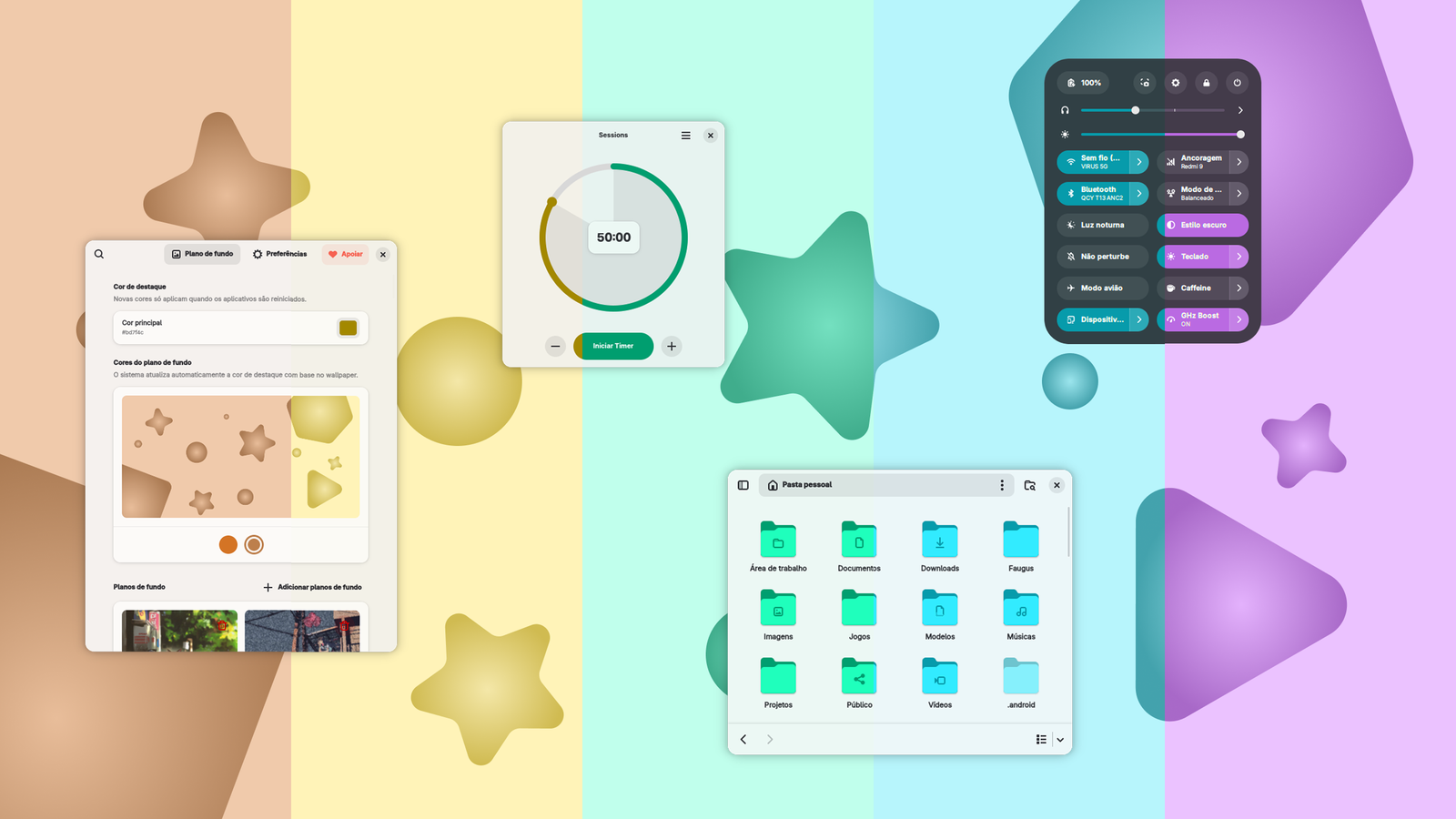
A modern asztali környezetek egyik legszebb vizuális megoldása, amikor a rendszer vezérszíne automatikusan igazodik a háttérképedhez. Ha ugyanerre vágysz GNOME alatt is, érdemes kipróbálni a User Accent Colors bővítményt.
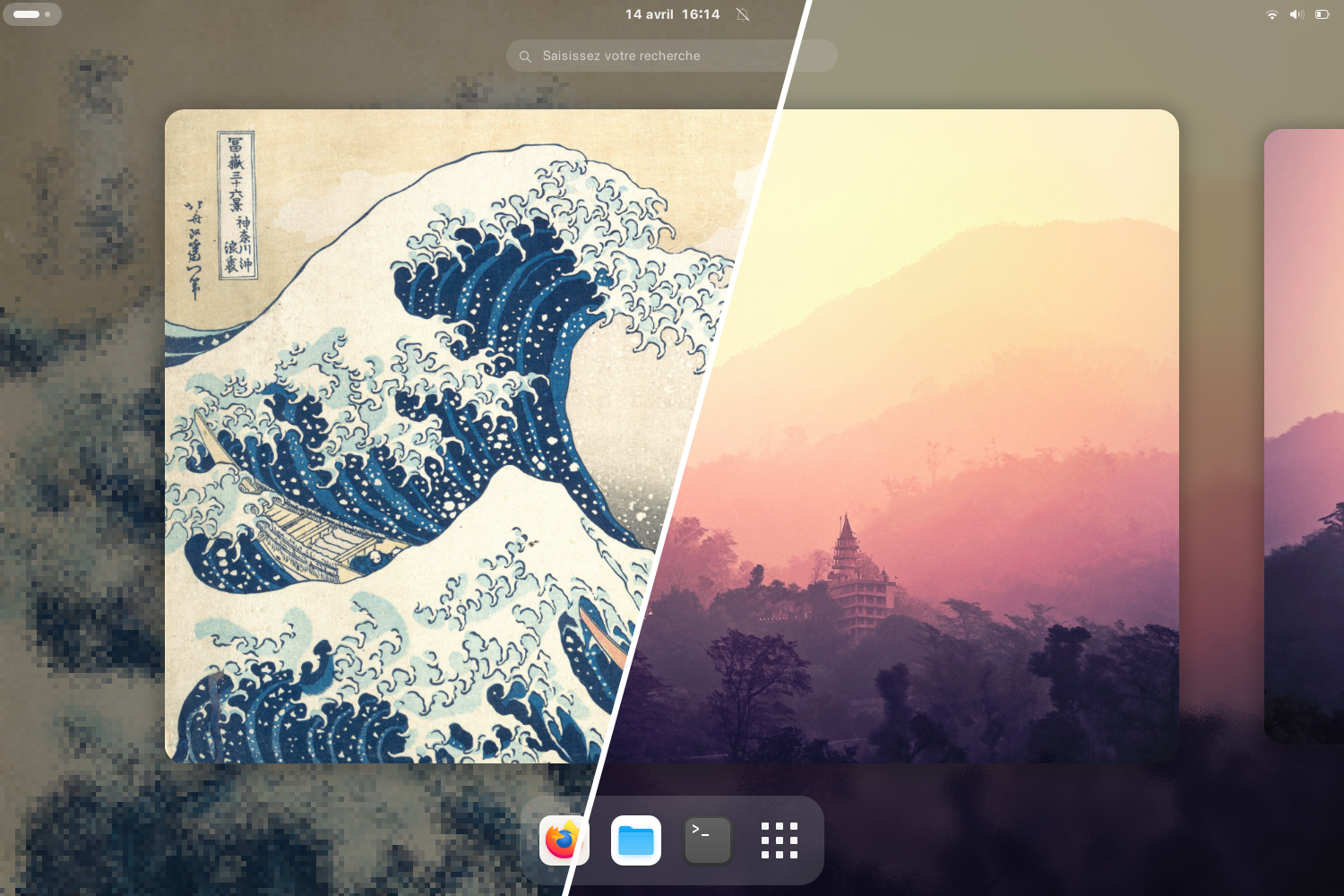
A bővítmény kinyeri a háttérképed domináns kiemelőszínét, és ezt alkalmazza az egész asztalon: a GNOME Shellben, az Adwaita alkalmazásokban és az adw-gtk3 témát használó GTK3 alkalmazásokban is.
Képes hozzá illő, árnyalt témákat generálni, sőt a támogatott ikonkészleteket is átszínezi, így az egész asztal sokkal egységesebb megjelenést kap.
Így az asztalod automatikusan alkalmazkodik minden háttérképváltáshoz, anélkül hogy külön kéne a témákat vagy a kiemelőszíneket állítgatnod. Ha vizuálisan egységes GNOME rendszert építesz, ez a bővítmény tökéletes utolsó simítás.
5. Dash to Dock
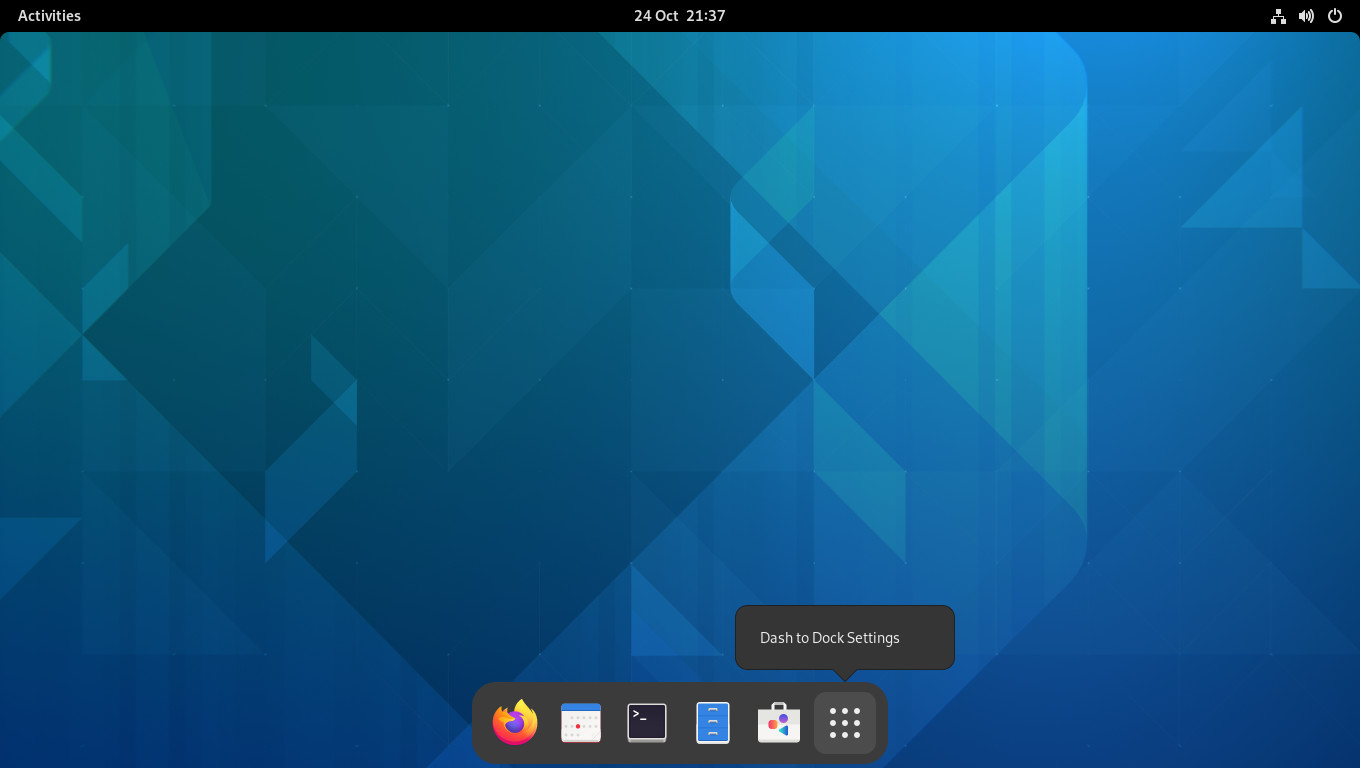
Alapértelmezés szerint a GNOME csak az Áttekintés nézetben mutatja a Dash-t.
Sokan viszont jobban szeretik, ha mindig látszik egy dokk, ahol a kedvenc alkalmazásaik egy kattintásnyira vannak.
A Dash to Dock a beépített GNOME Dash-t teljesen testre szabható dokkká alakítja, amit a képernyő bármelyik szélére áthelyezhetsz. Szabadon állíthatod a méretét, viselkedését, átlátszóságát, az automatikus elrejtést és még sok minden mást. Sőt, a Ubuntu alapértelmezett dokkja is egy testreszabott Dash to Dock változatra épül.
Ami sokaknak hiányzik, az egy hullámzó stílusú hover animáció. Szerencsére a következő bővítmény egészen más megközelítést kínál az asztali navigációra.
6. Dash to Panel
Amíg a Dash to Dock egy dokkot hoz létre, a Dash to Panel ennél tovább megy.
Egyetlen panelbe olvasztja össze a GNOME felső sávját és a Dash-t, így az asztal elrendezése sokkal inkább a Windowsra emlékeztet.
Ha Windows 10-ről vagy Windows 11-ről váltasz, ezzel a bővítménnyel a GNOME azonnal ismerősnek fog hatni.
Az elrendezés átalakításán túl a Dash to Panel meglepően sok testreszabási lehetőséget kínál. Többek között:
- Módosíthatod a panel színét, átlátszóságát és megjelenését.
- Elrejtheted vagy megjelenítheted az egyes panel elemeket.
- Meghagyhatod az eredeti GNOME felső panelt, és használhatod csak a dokk funkcióit.
- A saját munkafolyamatodhoz igazíthatod a panel viselkedését.
A GNOME egyik leginkább funkciógazdag panelbővítménye.
7. Dhruva Dock
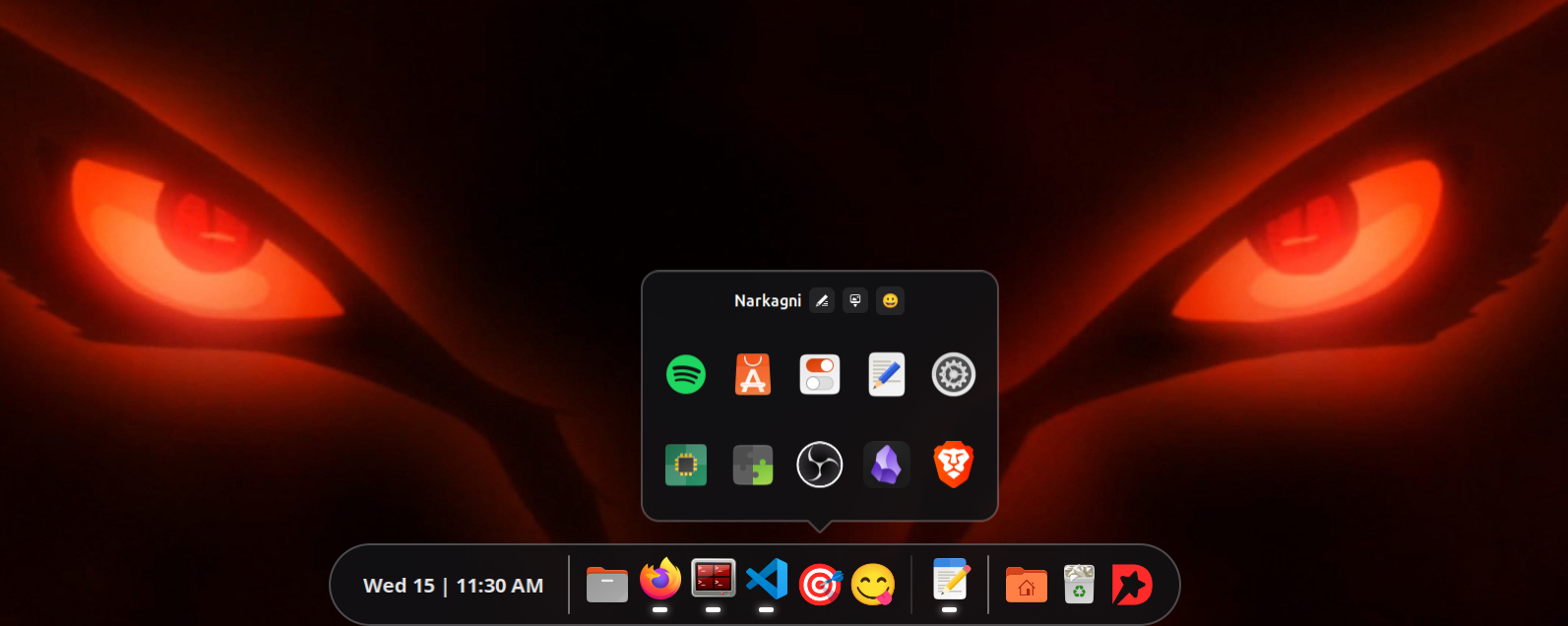
A Dhruva Dock a GNOME bővítmények közül az újabbak közé tartozik, és gyorsan felkeltette a figyelmet a letisztult megjelenésével és a sima animációival.
A dock valódi nagyítási effektet támogat, beépített órát tartalmaz, és több előre beállított témát kínál, színbeállítási lehetőségekkel kiegészítve.
A legtöbb dock bővítménnyel ellentétben a Dhruva Dock nem csak a képernyő széleihez igazítható. Szinte bárhová elhelyezheted az asztalon, így sokkal szabadabban alakíthatod ki a munkafelületedet. Az egyik legerősebb vonzereje a rendkívül finom, folyamatos animáció.
8. Blur My Shell
Kevés vizuális trükk változtatja meg annyira a GNOME kinézetét, mint a blur effektek, és a Blur My Shell lett az ehhez használt alap bővítmény.
Eredetileg egy egyszerű blur eszköz volt, de fokozatosan egy átfogó testreszabó bővítménnyé nőtte ki magát. Az Áttekintés nézet és a Shell különböző elemei mellett az újabb verziók már az alkalmazásablakokra is tudnak blur effektet tenni.
A bővítményben külön blur pipeline-okat is beállíthatsz, így pontosan szabályozhatod, hogy az asztal mely részei, és milyen mértékben legyenek elmosva.
Bár nem ad akkora szabadságot, mint a Wayland kompozitorok, például a Hyprland, és a régebbi hardverek megizzadhatnak a plusz effektektől, mégis a GNOME egyik legjobb látványbeli testreszabó bővítménye.

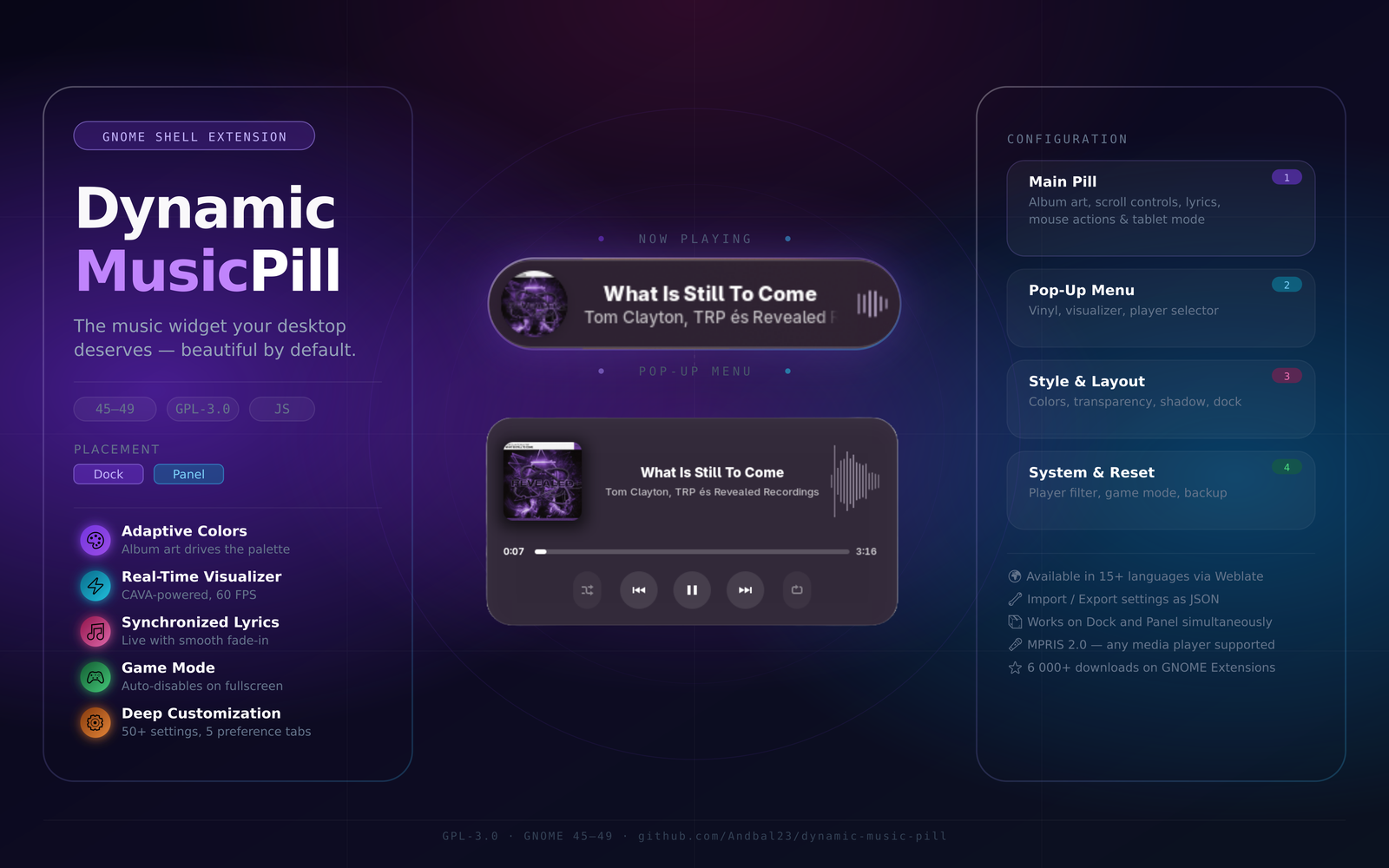
9. Dynamic Music Pill
Ha gyakran hallgatsz zenét munka közben, érdemes megnézni a Dynamic Music Pill bővítményt.
A panelen futó egyszerű, gördülő számcím helyett egy elegáns, kapszula alakú widgetben jeleníti meg az éppen szóló zenét, beépített lejátszásvezérlőkkel.
Elhelyezheted a felső panelen, vagy a Dash mellett is, attól függően, milyen elrendezést használsz szívesen.
A mutatós megjelenés mellett több hasznos funkciót is kínál a bővítmény:
- Az album borítóképe alapján változó, adaptív színek.
- Többféle vizualizációs mód.
- Lejátszásvezérlők, testreszabható kattintási műveletekkel.
- Szinkronizált dalszöveg-megjelenítés.
- Átlátszósági és megjelenési beállítások.
Remekül ötvözi a praktikus funkciókat a látványos megjelenéssel.
10. Top Bar Organizer
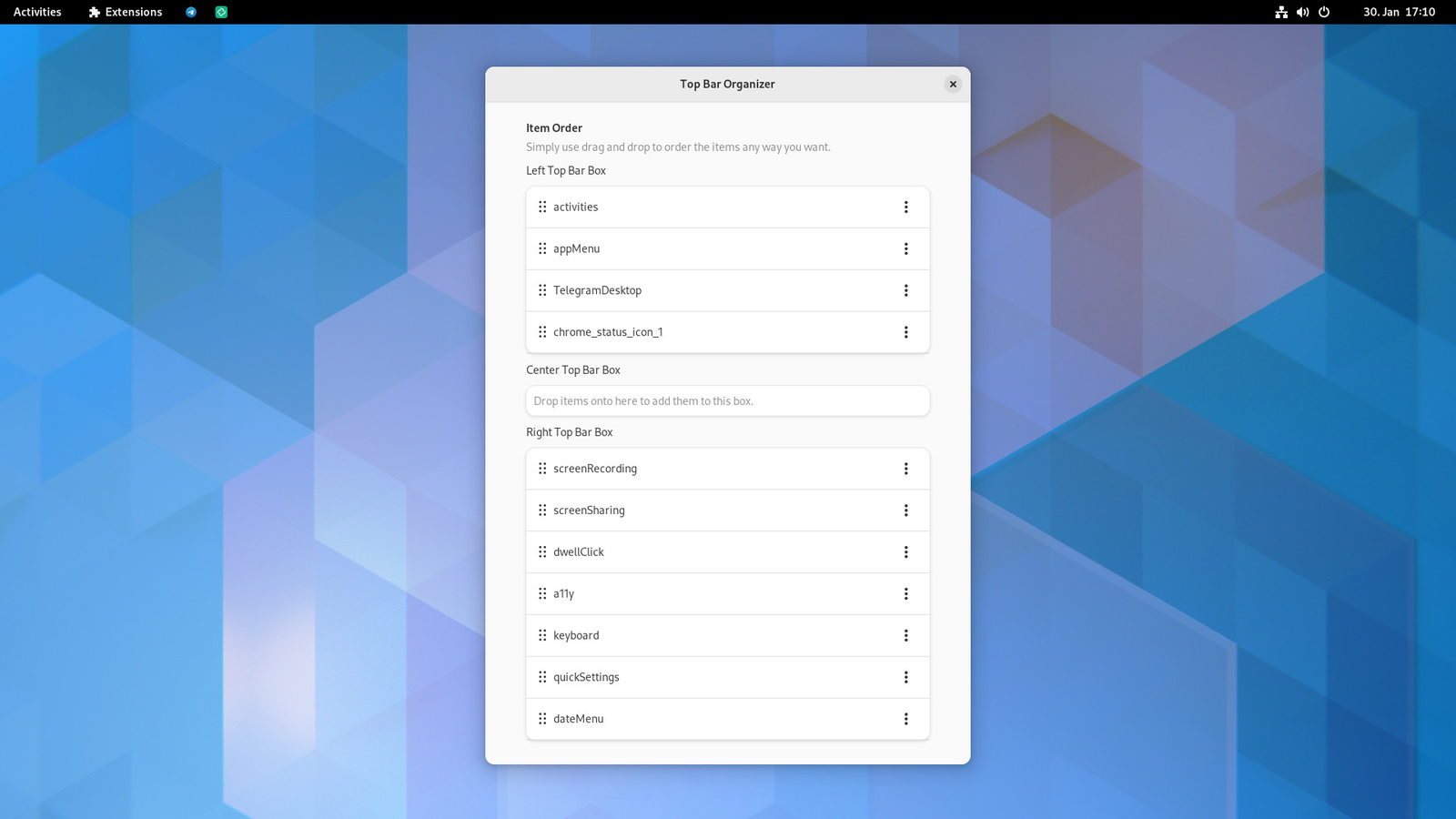
Ha valaha is szeretted volna átrendezni a GNOME felső paneljén lévő elemeket, a Top Bar Organizer ezt gyerekjátékká teszi.
Sok testreszabó bővítménnyel ellentétben nem áraszt el tucatnyi konfigurációs opcióval. A felülete üdítően egyszerű.
Egyszerűen fogd és vidd módszerrel áthúzod a panel elemeit a három elérhető szekció között:
- Left Top Bar Box
- Center Top Bar Box
- Right Top Bar Box
Nagyjából ennyi az egész.
Akár a bal oldalra tennéd az órát, a középre a rendszerindikátorokat, akár teljesen egyedi elrendezést szeretnél, ezzel a bővítménnyel néhány kattintással megoldhatod.
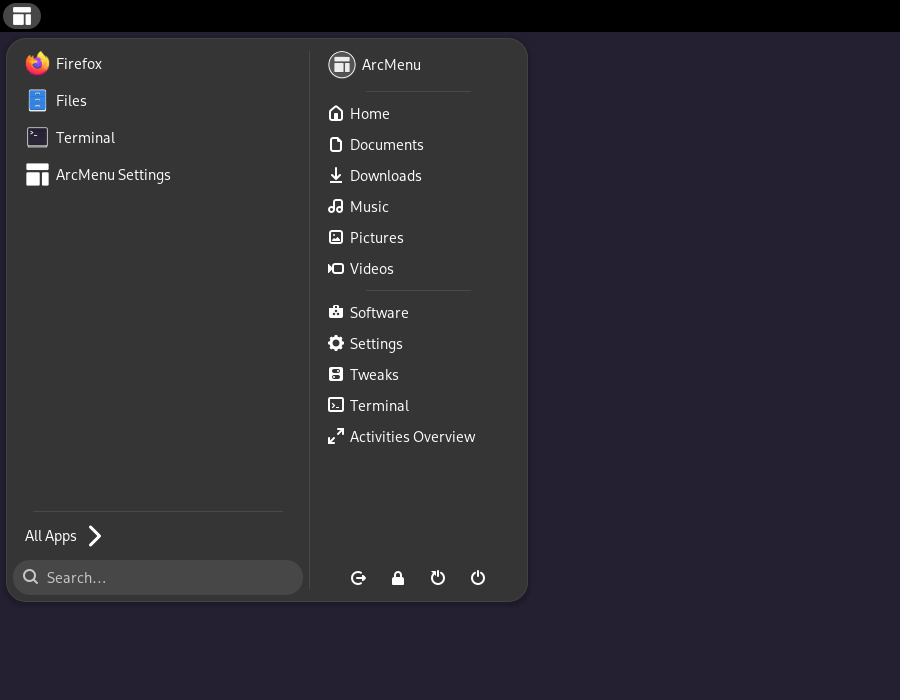
11. Arc Menu
A GNOME beépített keresője az egyik legerősebb funkciója. Egyetlen felületről indíthatsz gyorsan alkalmazásokat, kereshetsz fájlokat, számolhatsz, és még sok minden mást is elvégezhetsz.
Ennek ellenére sokan továbbra is ragaszkodnak egy hagyományos, mindig kéznél lévő alkalmazásindítóhoz.
Az Arc Menu jóval több egy egyszerű Start menü-helyettesítőnél. Lenyűgöző menüelrendezés-választékot kínál, különböző asztali környezetek és operációs rendszerek stílusát követve.
Windows 11-szerű Start menüt szeretnél? Elérhető. Inkább egy macOS-hangulatú indítót használnál? Néhány kattintással arra is átválthatsz.
Az elrendezéseken túl az Arc Menu rengeteg testreszabási lehetőséget ad. Módosíthatod az ikonokat, finomhangolhatod a megjelenést, áthelyezheted a menüt, átszabhatod a kategóriákat, és szinte minden részletet a saját ízlésedhez igazíthatsz.
Ha szeretsz kísérletezni különböző asztali elrendezésekkel, az Arc Menu az egyik legsokoldalúbb bővítmény, amit telepíthetsz.
12. Burn My Windows
Még a fejlesztők is "haszontalan" bővítményként írják le a Burn My Windows-t.
Szerintem ez egyáltalán nem igaz.
Ha szereted a látványos animációkat, ez a bővítmény tiszta szórakozás. Az alapértelmezett megnyitási, bezárási és minimalizálási animációk helyett tucatnyi feltűnő effekt közül választhatsz.
Nekem különösen az Apparition, a Broken Glass, az Incinerate és a Matrix tetszik, de még rengeteg másik effektet is kipróbálhatsz.
Nem leszel tőle hatékonyabb, viszont sokkal karakteresebb lesz tőle az asztalod.
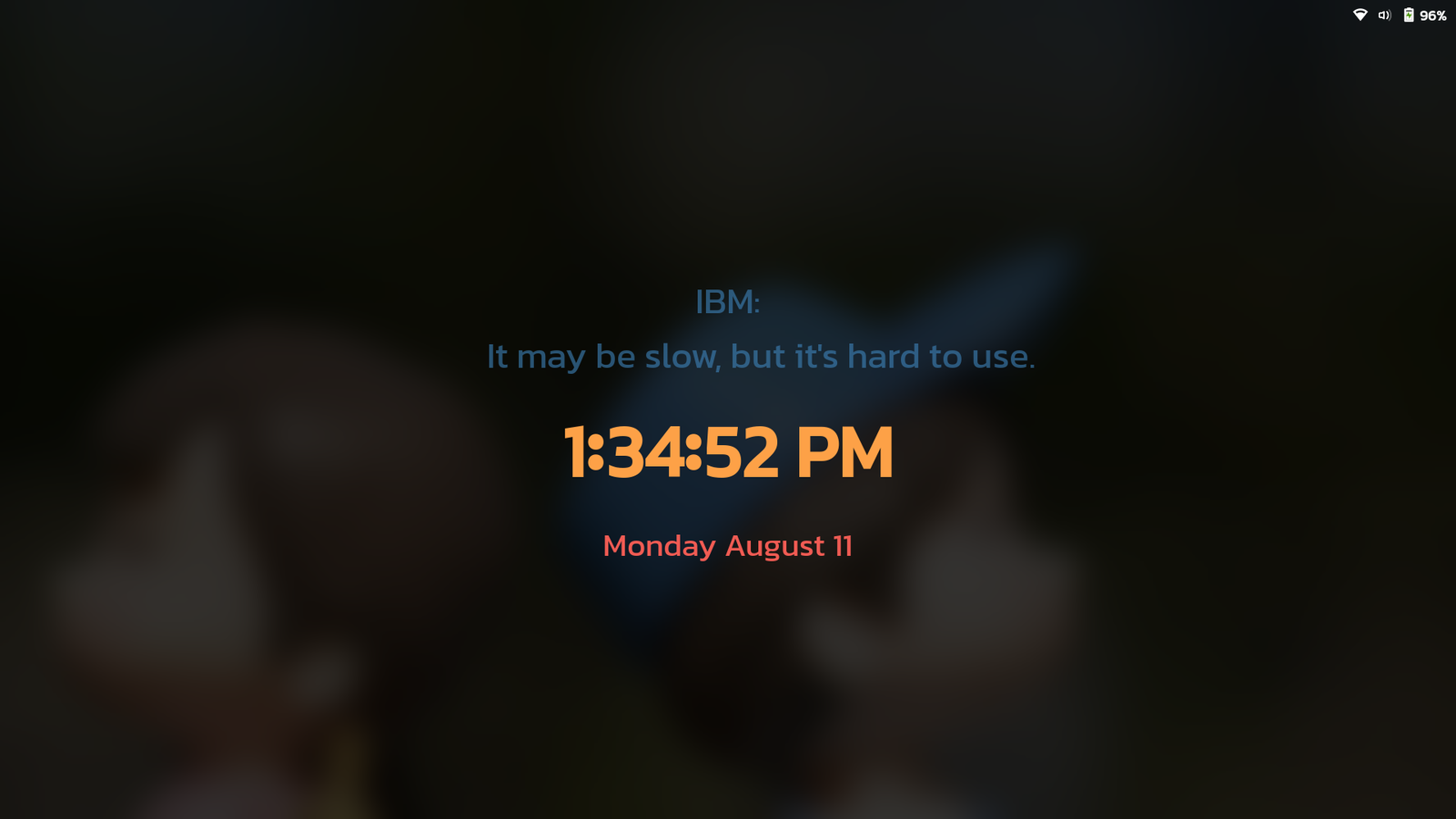
13. Customize Clock on Lock Screen
A GNOME zárolási képernyője alapból nem sok testreszabási lehetőséget ad.
Ez a bővítmény ezen változtat: lehetővé teszi, hogy átalakítsd a zárolási képernyő órájának megjelenését.
Az egyik legérdekesebb funkció, hogy shell parancsok kimenetét is meg tudja jeleníteni. Így rengeteg lehetőség nyílik meg: kiírhatsz inspiráló idézeteket, rendszerinformációkat, időjárás-előrejelzést, vagy bármilyen szöveget, amit egy scripted előállít.
Ha szeretsz az asztali környezet minden apró részletét a saját ízlésedre szabni, ezzel a bővítménnyel a zárolási képernyő is sokkal rugalmasabbá válik.
14. Compiz Windows Effect
Ha használtál Linuxot a Compiz fénykorában, jó eséllyel emlékszel a legendás „lötyögő” ablakokra.
Ez a bővítmény ezt a klasszikus effektet hozza vissza a modern GNOME felületre.
Amikor egy ablakot mozgatod vagy átméretezed, merev téglalap helyett rugalmas lapként viselkedik, így újraélheted a Linux asztali testreszabás hőskorának egyik legismertebb látványelemét.
Sokkal élvezetesebbé teszi az ablakokkal való munkát.
15. Compiz Magic Lamp Effect
A nosztalgiát folytatva a Compiz Magic Lamp Effect egy másik klasszikus Compiz-animációt éleszt újra.
Az ablakok nem egyszerűen eltűnnek minimalizáláskor, hanem elegánsan megnyúlnak, majd „összecsuklanak” a dockba, a jól ismert Magic Lamp animációval.
Az effekt különösen jól mutat olyan dock bővítményekkel, mint a Dash to Dock, és sokkal kifinomultabbá teszi az ablakanimációkat, mint a GNOME alapértelmezett viselkedése.
Ha már használsz valamilyen dockot, ez a bővítmény tökéletes kiegészítő mellé.
16. Background Logo
Néha egy apró módosítás is elég ahhoz, hogy az asztal egy kicsit személyesebbnek hasson.
A Background Logo lehetővé teszi, hogy egy logót vagy képet helyezz el közvetlenül az asztali háttérképed fölött, anélkül hogy magát a háttérképet módosítanod kellene. Megjelenítheted a kedvenc Linux disztribúciód logóját, a szervezeted arculati elemét, vagy egy egyedi SVG-t is, a bővítmény mindezt egyszerűen megoldja.
Nem létfontosságú testreszabási eszköz, de jó lehetőség azoknak, akik a teljes asztali felületet a saját ízlésükre szeretnék formálni.
17. Modern Clock
Ha tetszenek a KDE Plasma letisztult asztali widgetjei, a Modern Clock hasonló élményt hoz GNOME-ra.
Ahelyett, hogy az idő a felső panelen jelenne meg, ez a bővítmény egy modern kinézetű asztali óra widgetet ad hozzá, amelyet a KDE Modern Clockja ihletett. Közvetlenül az asztalon helyezkedik el, és jól illeszkedik a minimalista háttérképekhez, így visszafogott, mégis látványos kiegészítője a munkakörnyezetnek.
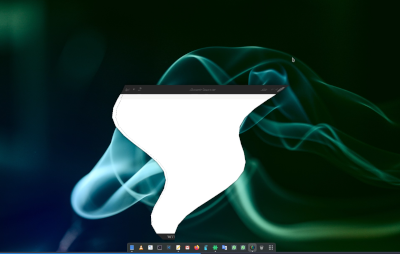
A szokásos GNOME órával ellentétben ezt kifejezetten az asztal részének szánják, nem pedig a shell felületének. Ha widgetekkel és látványos kiegészítőkkel építesz egy egyedi asztalt, a Modern Clock remekül beleillik ebbe a koncepcióba.
Összegzés
GNOME egyik legnagyobb erőssége a bővítmények ökoszisztémája által nyújtott rugalmasság. Ez az amiben a Cinnamon is erős tud lenni, és közösségünknek hála a Cinnamon Spices kiegésztői magyar nyelven is elérhetőek. Bár az asztali környezet szándékosan tartja az alapértelmezett élményt letisztultnak és minimalista jellegűnek, ezekkel a bővítményekkel szinte bármivé átalakíthatod.
Akár Windows-szerű tálcát szeretnél, macOS-re emlékeztető alkalmazásindítót, látványos elmosási effekteket, játékos ablakanimációkat, vagy egyszerűen több irányítást a felület felett, találsz köztük olyan bővítményt, ami segít.
Természetesen nem kell mindet telepítened. Sőt, érdemes inkább néhánnyal kezdeni, amelyek a napi munkafolyamatodban felmerülő problémákat oldják meg, és csak fokozatosan hozzáadni újabbakat, ha szükség van rájuk.
Kimaradt valamelyik kedvenc testreszabási bővítményed? Írd meg a hozzászólásokban, szívesen megnézem.