Ez az oldal a közösségért készül.
  Kövess minket máshol is:


 Ha hasznosnak találod, és szeretnéd, hogy folytatódjon, támogasd a munkát

A Linux Mint háromféle kiadásban érhető el: Cinnamon, XFCE és MATE. Ha rápillantasz a Linux Mint weboldalára, látszik, hogy nincs hivatalos, KDE Plasma-ra épülő változat, amit letölthetnél.
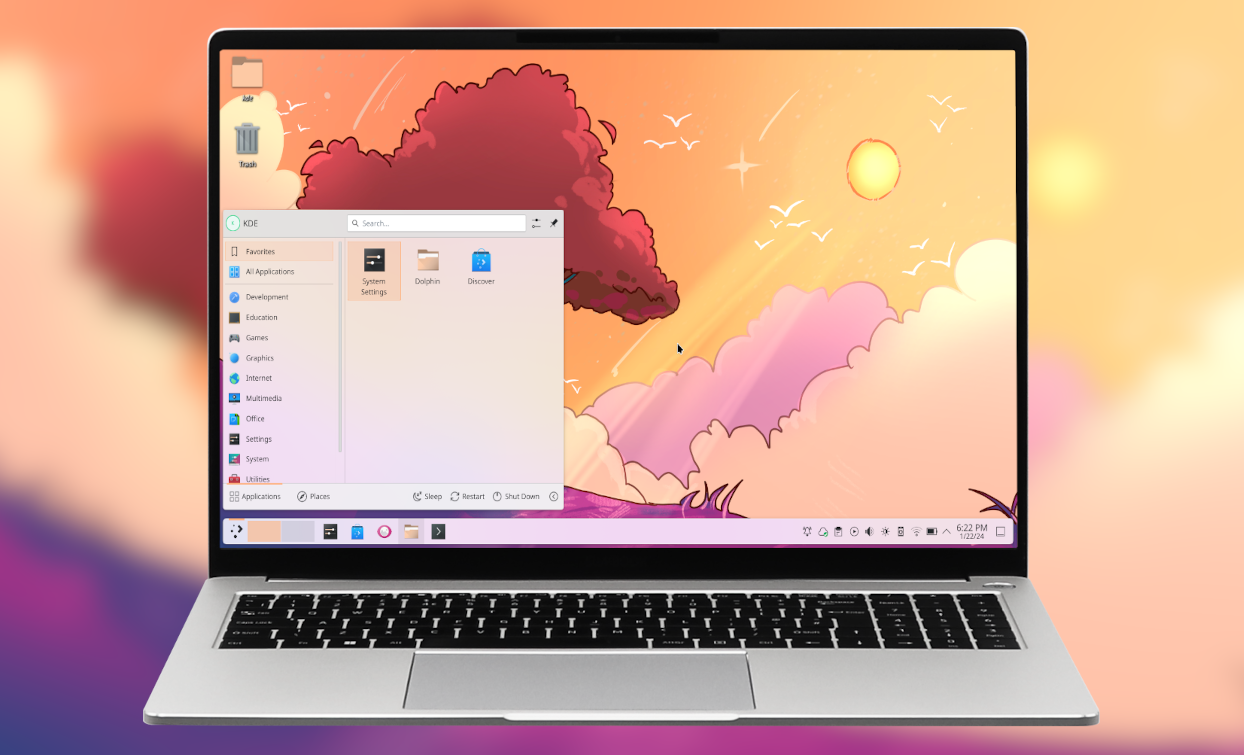
A KDE Plasma szinte végtelen testreszabási lehetőséget kínál, és a Linux egyik nagy előnye, hogy tetszés szerint keverheted az asztali környezeteket és a disztribúciókat, így valóban a sajátodnak érezhető rendszert építhetsz. Lássuk, hogyan cserélheted le az alapértelmezett asztalt, és hogyan telepítheted a KDE Plasma-t Linux Mint-re.
KDE Plasma telepítése Linux Mint-re
Ha csak az nem tetszik, ahogy a Mint asztal kinéz, érdemes előbb inkább megváltoztatni a Linux Mint témáját, és nem rögtön új asztali környezetet telepíteni.
Bár több oka is van annak, hogy sok Linux disztribúció nem KDE Plasma-t használ alapértelmezett asztali környezetként, a KDE továbbra is az egyik legnépszerűbb asztal, amit a teljes Linux közösség kedvel, főleg azok, akik szeretnek mindent a saját ízlésükre szabni.
A KDE Plasma telepítéséhez Linux Mint-re írd be a terminálba az alábbi parancsot:
sudo apt install kde-plasma-desktop
Telepítés közben a rendszer megkér, hogy állítsd be a display managert. A display manager az a bejelentkező képernyő, ahol megadod a felhasználóneved és jelszavad, mielőtt belépnél az asztalra.
A KDE Plasma alapból SDDM-mel érkezik, de ha szeretnéd, nyugodtan maradhatsz LightDM-nél is. Akár le is cserélheted az alapértelmezett LightDM display managert GDM-re Linuxon.
Amikor a rendszer rákérdez, válaszd ki a kívánt display managert, majd Enterrel erősítsd meg.
A telepítés után indítsd újra a gépet. A bejelentkező képernyőn kattints a Desktop Environment ikonra a felhasználóneved mellett, és válaszd a Plasma (X11) opciót, ha LightDM-et használsz. SDDM esetén a képernyő bal felső sarkában lévő Session legördülő menüből válaszd a Plasma-t.
Ha korábban beállítottad az automatikus bejelentkezést Linux Mint-en, a LightDM közvetlenül be fog léptetni, és nem jelenik meg a bejelentkező képernyő. Emiatt érdemes kikapcsolni az automatikus bejelentkezést, mielőtt újraindítod a gépet.
KDE Plasma eltávolítása Linux Mint-ről
Ha már nem szeretnéd használni a Plasma asztalt, és el akarod távolítani a rendszeredről, futtasd az alábbi parancsot:
sudo apt autoremove ^KDE
Linux Mint és KDE Plasma: tökéletes páros
Kár, hogy a Linux Mint nem kínál hivatalos KDE Plasma kiadást a disztribúcióból. A KDE Plasma hatalmas felhasználói bázisát látva szinte biztos, hogy a Linux Mint KDE-os változata azonnal nagy sikert aratna a közösségben. A KDE Plasma arról ismert, hogy szinte végtelen testreszabási lehetőséget ad a felhasználóknak, rengeteg rejtett funkcióval, amelyeket még a tapasztalt Plasma-használók is gyakran figyelmen kívül hagynak.