Ez az oldal a közösségért készül.
  Kövess minket máshol is:



 Ha hasznosnak találod, és szeretnéd, hogy folytatódjon, támogasd a munkát

A Firefox beépített PDF-megjelenítője egy ideje folyamatosan kapja az új funkciókat. Közvetlenül a böngészőben jegyzetelhetsz, űrlapokat tölthetsz ki, rajzolhatsz, képeket szúrhatsz be, és aláírhatod a dokumentumokat.
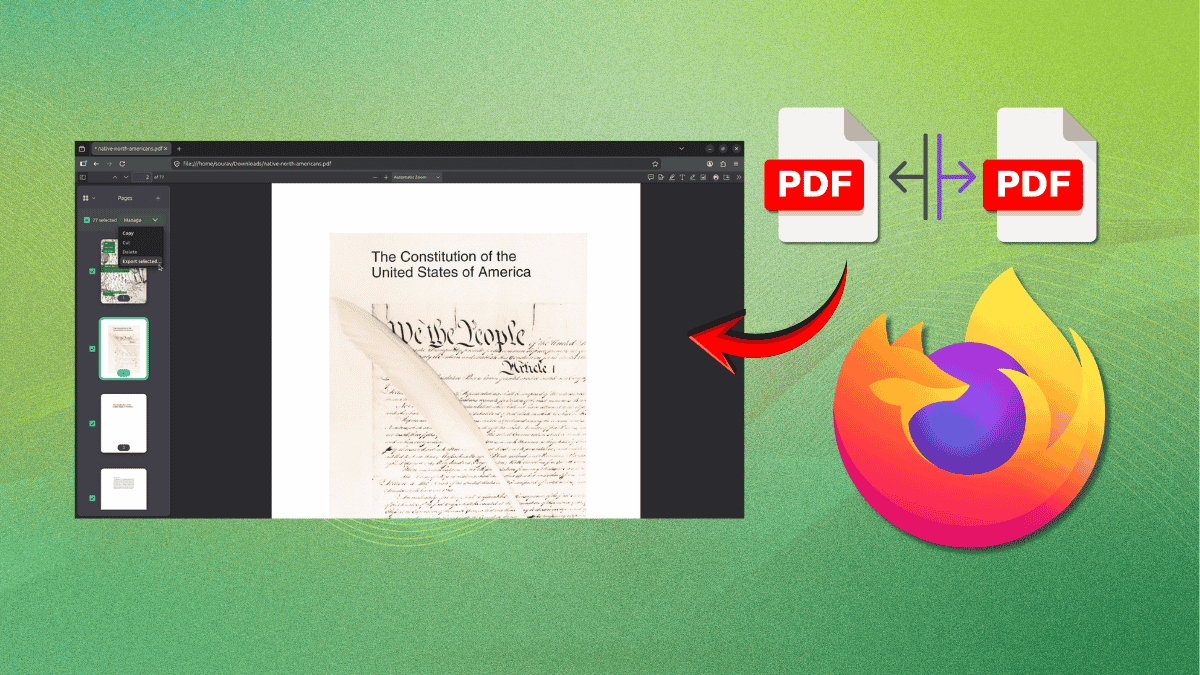
A legutóbbi, Firefox 151 kiadás ehhez a listához adta hozzá a dokumentumok összefűzését is.
Ha valaha rákerestél már arra, hogy „merge PDF online”, és végül reklámok és regisztrációs falak között kellett átküzdened magad csak azért, hogy visszakapd a saját fájlodat, akkor érdemes az adatvédelem szempontjára is gondolni.
Valahányszor feltöltesz egy dokumentumot valamelyik ilyen oldalra, olyan szerverre bízod a fájljaidat, amiről semmit sem tudsz.
A Firefox mindent helyben kezel, így a dokumentumaid a saját gépeden maradnak.
PDF-ek összefűzése Firefoxban
Először nyisd meg azt a PDF-fájlt, amelyet össze szeretnél fűzni egy másikkal. Ezután jelenítsd meg az oldalsáv menüt a kapcsolójára kattintva (egy vonallal áthúzott négyzet ikon), majd kattints a „+” gombra a Pages felirat mellett.
Ekkor megnyílik a fájlválasztó ablak. Nálam ez a Files (Nautilus) alkalmazás volt GNOME-on, nálad viszont lehet, hogy egy másik fájlkezelő indul el egy másik asztali környezet alatt, hasonló funkciókkal.
Válaszd ki a PDF-et, amelyet hozzá szeretnél fűzni, majd kattints a Select gombra. A Firefox a kiválasztott dokumentum oldalait a már megnyitott PDF végéhez fűzi, és az eszköztáron látható oldalszám frissül az új összesített értékre.
Az oldalsávban az oldalakat át is rendezheted egyszerűen áthúzással, a feleslegeseket pedig törölheted: jelöld ki őket, majd használd a Manage menüt.
Ha minden oldal a megfelelő helyre került, jelöld ki az összeset a jelölőnégyzetekkel, majd nyisd meg a Manage legördülő menüt, és kattints az „Export selected...” opcióra. Ekkor a fájlkezelődben megnyílik a mentés párbeszédablak.
Adj nevet a fájlnak, kattints a Save gombra, és a Firefox a megadott helyre menti az összefűzött PDF-et. Ha véletlenül bezárnád az alkalmazást, mielőtt a PDF mentése befejeződne, a Firefox azonnal figyelmeztet.
A felugró ablak szövege: „Save PDF before leaving?” A „Save” gombra kattintva ugyanaz a fájlválasztó ablak nyílik meg. A „Don't Save” bezárja a Firefoxot mentés nélkül, a „Cancel” pedig bezárja a párbeszédablakot, és a jelenlegi ablakban maradsz.