Ez az oldal a közösségért készül.
  Kövess minket máshol is:


 Ha hasznosnak találod, és szeretnéd, hogy folytatódjon, támogasd a munkát
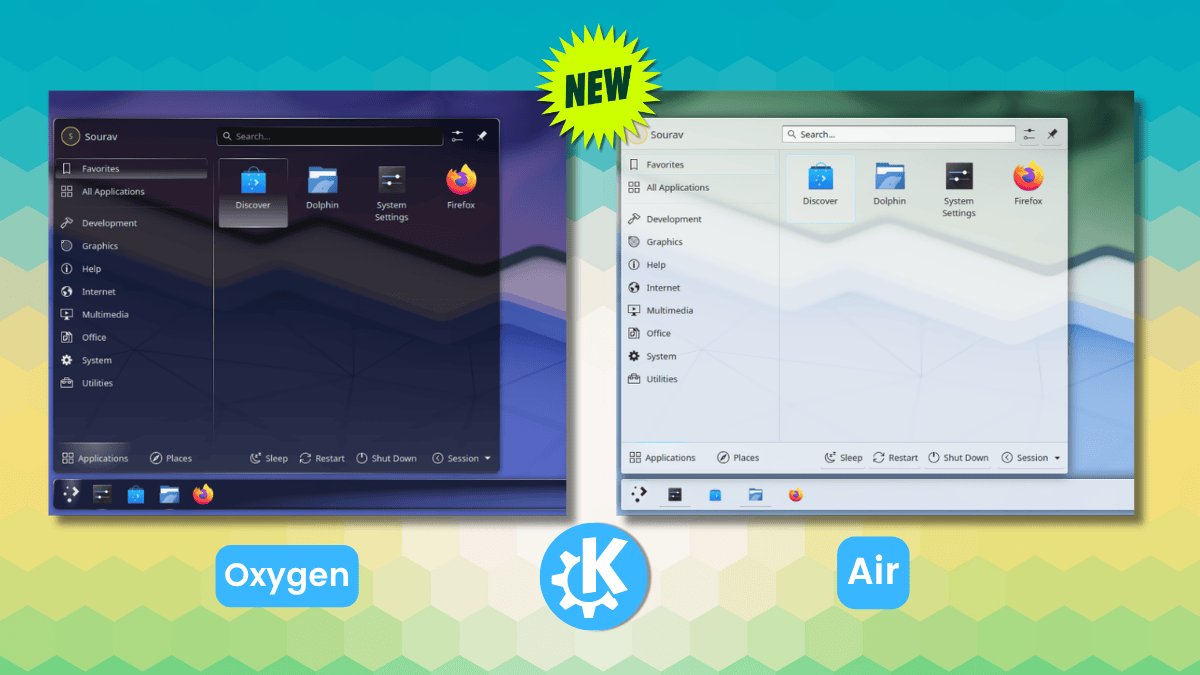
A KDE Plasma két klasszikus témája, az Oxygen és az Air visszatér. A KDE közreműködőinek egy csoportja aktívan helyreállítja mindkettőt a Plasma 6.7 release előtt, amelyet 2026. június 16-ra ütemeztek.
Mindkét téma gyökerei a KDE 4 korszakáig nyúlnak vissza. Az Oxygen KDE 4.0-tól az alapértelmezett téma volt: sötét tónusok és üvegszerű megjelenés jellemezte. Ezt a szerepet KDE 4.3-ig töltötte be, amikor az Air vette át a helyét alapértelmezett témaként. Az Air világosabb külsőt hozott, az átlátszóságra épített, és az alap színe a fehér volt.
Az Oxygen a Plasma 5 és 6 korszakában is megmaradt, de egyre több hibával. Az Airt pedig idővel teljesen kivették a Plasma-ből.
Most mindkettő új esélyt kap a helyreállítási munkának köszönhetően, amelyet a KDE közreműködője, Filip Fila vezet az eredeti Oxygen-dizájnerrel, Nuno Pinheiro-val és több más KDE fejlesztővel együtt.
Az Oxygen esetében teljesen átdolgozták a panelt, és most már figyelembe veszi a tájolást is, így a függőleges panelek tényleg rendesen működnek. Korábban teljesen hiányzott a minimalizált ablakok jelzője és a megfelelő kapcsolódesign is, ezeket most pótolták.
Hasonlóan, az adaptív átlátszóságot most már támogatják, és alapértelmezetten be is kapcsolták. Emellett javították azt a színsémahibát, amely olvashatósági gondokat okozott olyan widgetekben, mint a System Monitor.
Az Airnél vissza kellett állítani az átlátszóságot, hogy ismét hozza az eredeti, KDE 4-es karaktert. Ez mostanra elkészült, és a widgetek mögé elmosást is tettek, ami közben az olvashatóságon és a látványon is javított. A panelt szintén átdolgozták, új fejléc- és láblécdizájnt kapott, az Air pedig most már saját kapcsoló SVG-ket is használ.
Miért pont most, ennyi idő után? A KDE 30. évfordulója egybeesik a Plasma 6.7 release-szel, és a készítők erre az alkalomra szeretnék kiadni ezeket a történelmileg jelentős témákat.
A cikk írásakor a 40 pontos ellenőrzőlistából 26 elemet már kipipáltak (a link lentebb található). Még hátravan többek között az Oxygenben a gradiens sávosodásának javítása, a hiányzó SVG-k pótlása a pipákhoz, rádiógombokhoz, eszköztár- és menüsorelemekhez mindkét témában, valamint egy időzítő SVG az Airhez.
Ha pedig kíváncsi vagy, hogyan áll most a munka, olvass tovább!
Hogyan viszonyulnak ezek a Breeze-hez?
Megnéztem, hogyan viszonyul a Plasma alapértelmezett Breeze témája az Oxygenhez és az Airhez egy KDE Neon rendszeren, és azt kell mondjam, ígéretesen alakul a dolog. A témákban már megvan többek között a panel stílusa, a widgetek háttere és az új kapcsolók dizájnja is.
Kifejezetten a panelt és a widgeteket néztem meg: nagyon letisztultak, és úgy hatnak, mintha a modern Plasma élményhez tartoznának. Ez nem az, amit az ember ilyen régi témáktól várna.
Érdemes megjegyezni, hogy az ikonok Breeze-ként maradtak, függetlenül attól, melyik Plasma Style-t választottam.
A különbségekről: a Breeze alapvetően lapos dizájnt használ. Minimalista, sallangmentes, nem tolakszik előtérbe. Az Oxygen és az Air nem ilyen: látható mélységet és némi csillogást visznek az asztalra, csak más-más módon.
Az Air erősen a transzparenciára épít: a panelek és a widgetek könnyednek, szinte alig láthatónak tűnnek. Az Oxygen ezzel szemben sötétebb gradienseket és összességében nagyobb vizuális „súlyt” használ.
Én személy szerint az Oxygent kedvelem jobban, mert nagyon emlékeztet a Windows 7 Aero felületére, amit annak idején kifejezetten szerettem.
Te is kipróbálhatod őket!
Először töltsd le az Oxygen és az Air fájljait egy KDE Plasma-t használó rendszeren. Ezután nyisd meg a
System Settings > Appearance > Colors & Themes > Plasma Style
menüpontot.
Itt kattints az „Install from File...” gombra, majd válaszd ki a telepíteni kívánt témafájlt. Ismételd meg a másikkal is, aztán válaszd ki a neked tetsző témát, és kattints a jobb alsó sarokban az „Apply” gombra.
Ha szeretnéd követni a fejlesztés alakulását, figyeld a projekt GitLab hibakövetőjét és a Telegram-csoportját.